Проверка работы трекинг-кодов
Введение
В личном кабинете вы можете увидеть страницу с шестью трекинг-кодами.
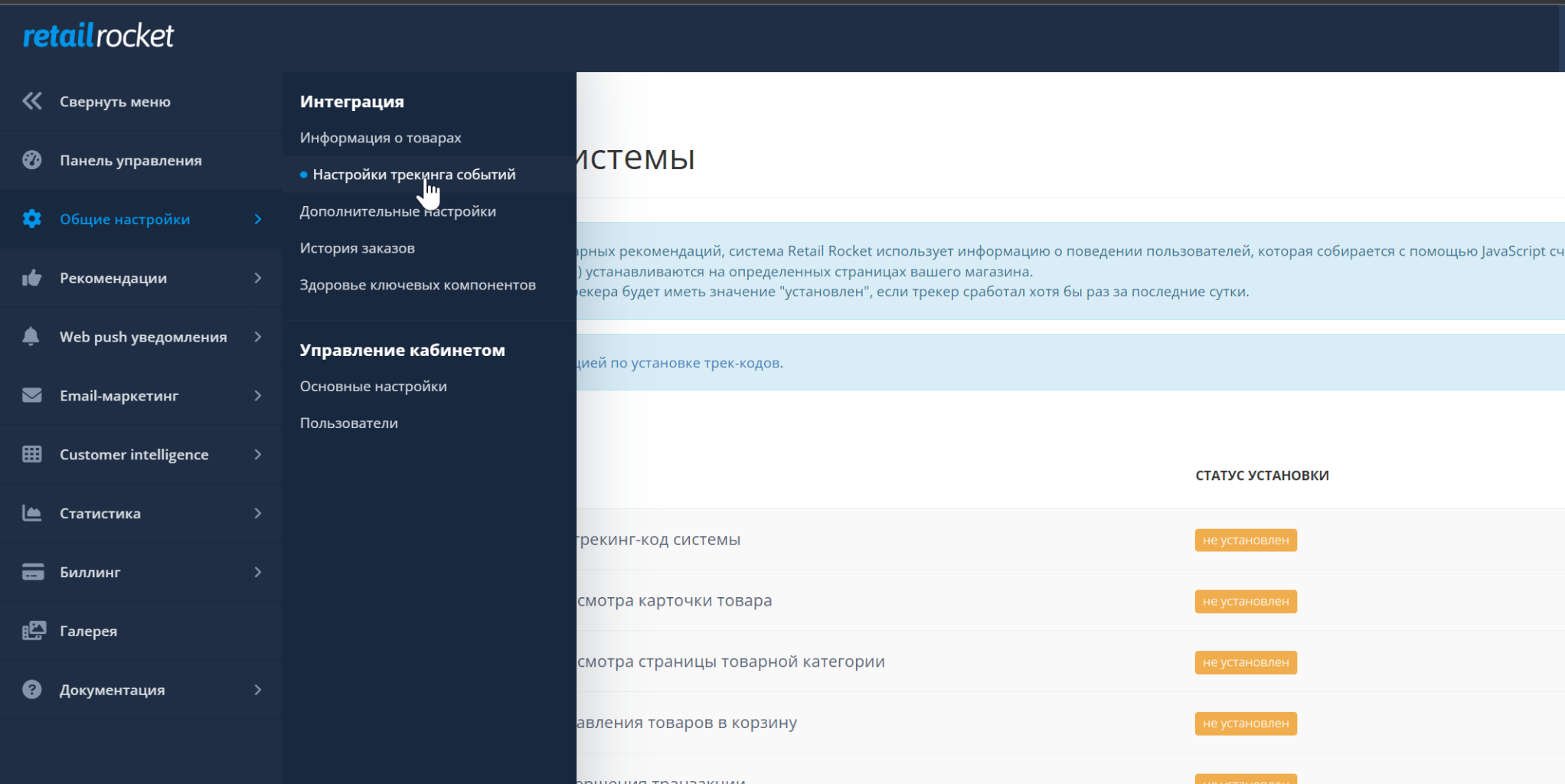
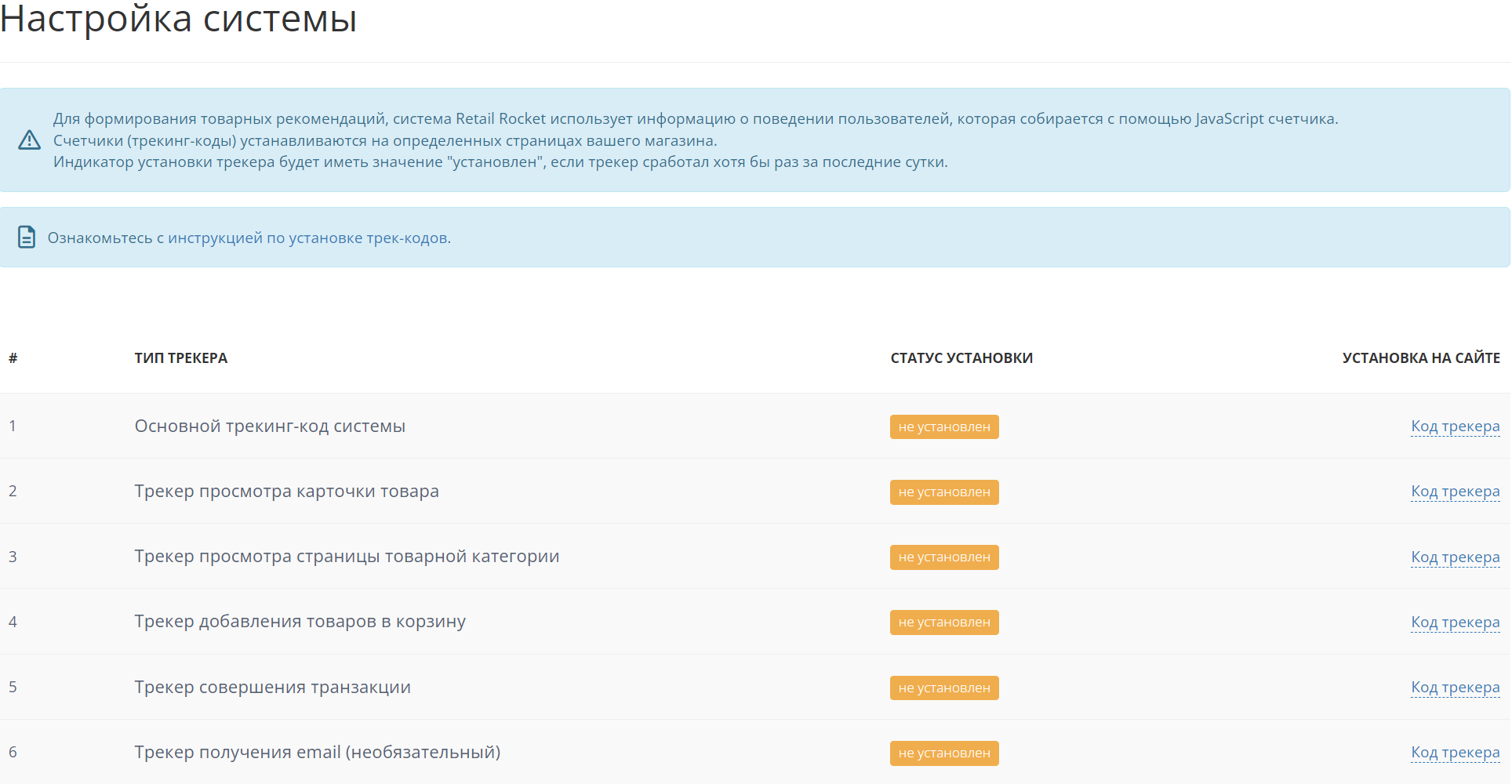
После того, как любой из трекинг-кодов будет установлен, нужно, чтобы он сработал на сайте хотя бы раз. Только после этого статус установки изменится с

на

Также следует обратить внимание на фразу:
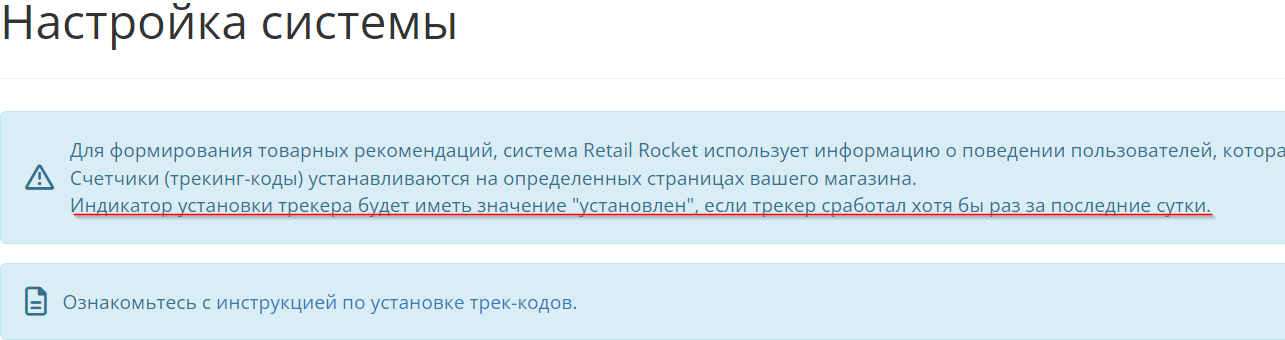
Если трекинг-код не отрабатывал на сайте ни разу за последние 24 часа, то его статус автоматически сменится на
Это не означает, что он пропал с сайта. Как только он сработает ещё раз, его статус автоматически изменится на
Инструменты для проверки
Для проверки интеграции вы можете воспользоваться консолью разработчика.
В Google Chrome, например, для ее вызова нажмите F12 или Ctrl+Shift+I.
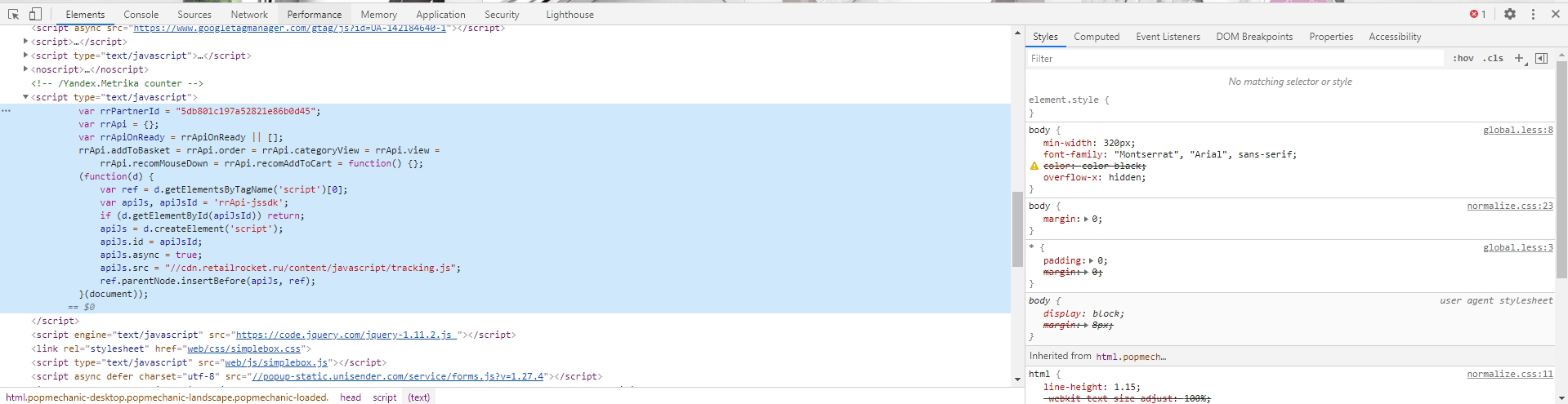
Во вкладке “Elements” можно увидеть трекинг-коды Retail Rocket непосредственно в коде страницы, например:
Во вкладке “Network” можно отследить события
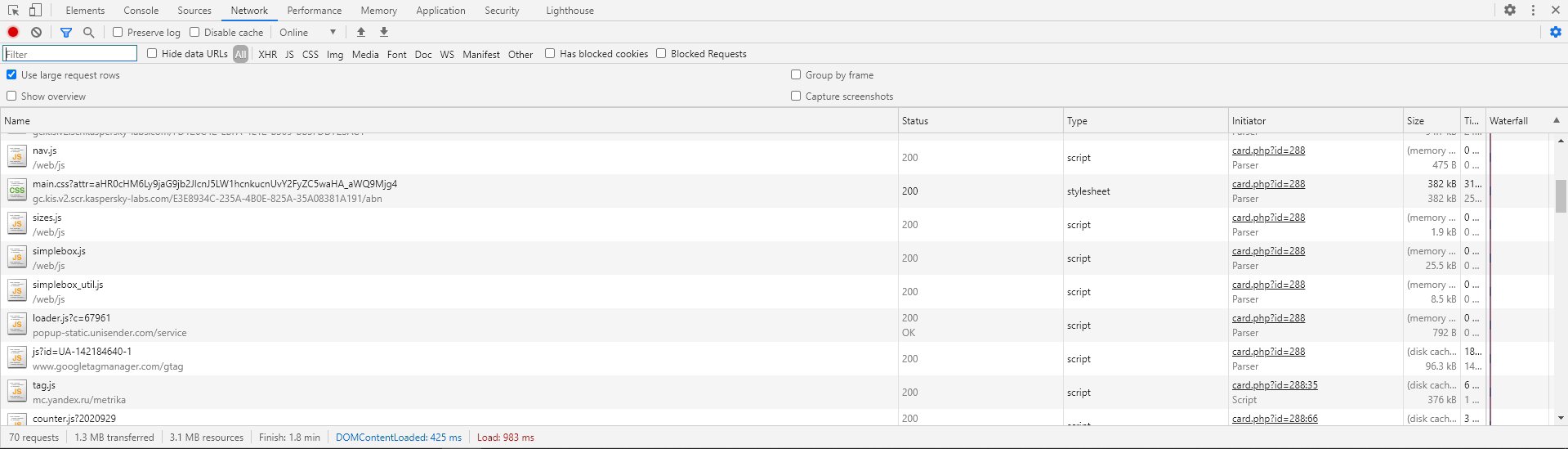
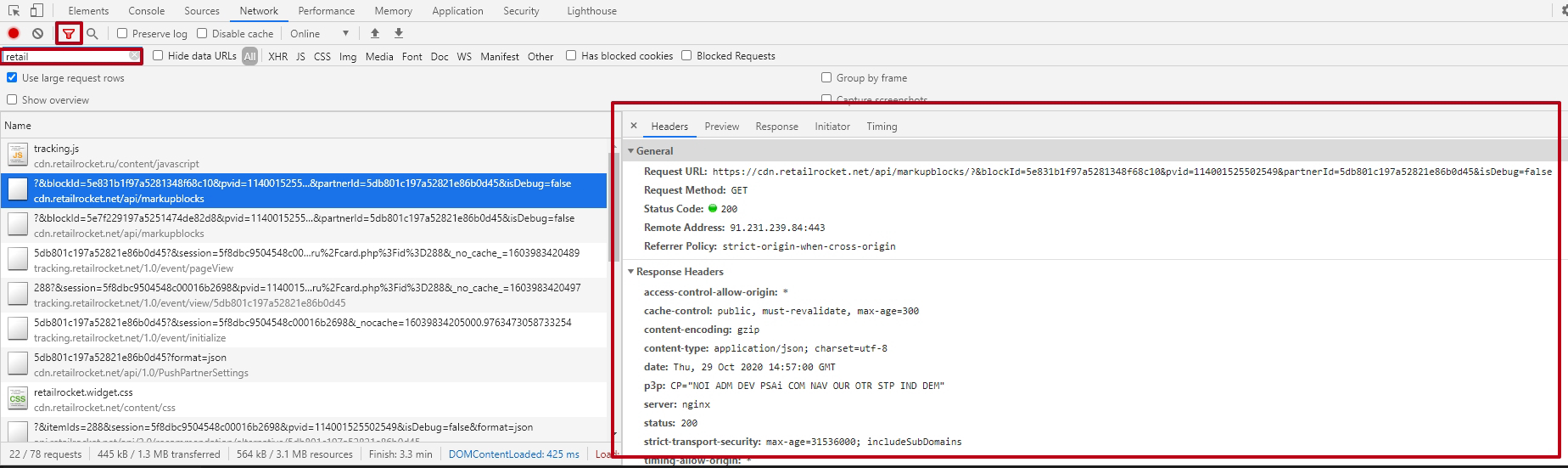
Здесь вы можете:
1 - использовать фильтр, чтобы убрать не интересующие события, например, retail.
2 - Смотреть подробности о событии.
Основной трекинг-код системы
Основной трекинг-код должен быть установлен на всех страницах сайта. Он должен располагаться в начале кода страницы (в теге <head> или в теге <body> до основного содержания страницы (товаров)). Именно с его помощью работают остальные пять трекинг-кодов. Основной трекинг-код срабатывает при просмотре страницы, на которой он установлен.
Проверить установку основного трекинг-кода можно открыв консоль разработчика (F12 в Google Chrome, Ctrl + Shift + I в Opera).
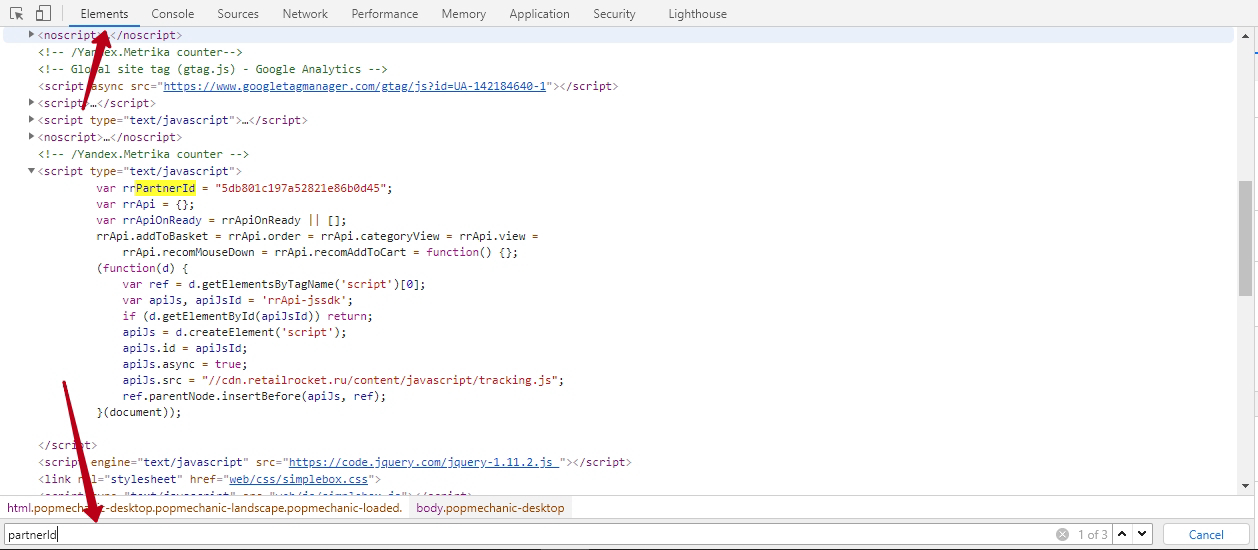
Перейдите во вкладку “Elements” выберете самое начало документа.
Нажмите сочетание клавиш “Ctrl + F” (поиск по коду страницы). Напишите “rrPartnerId”. Основной трекинг-код в коде страницы:
Для проверки работоспособности перейдите в консоль разработчика, вкладка “Network”:
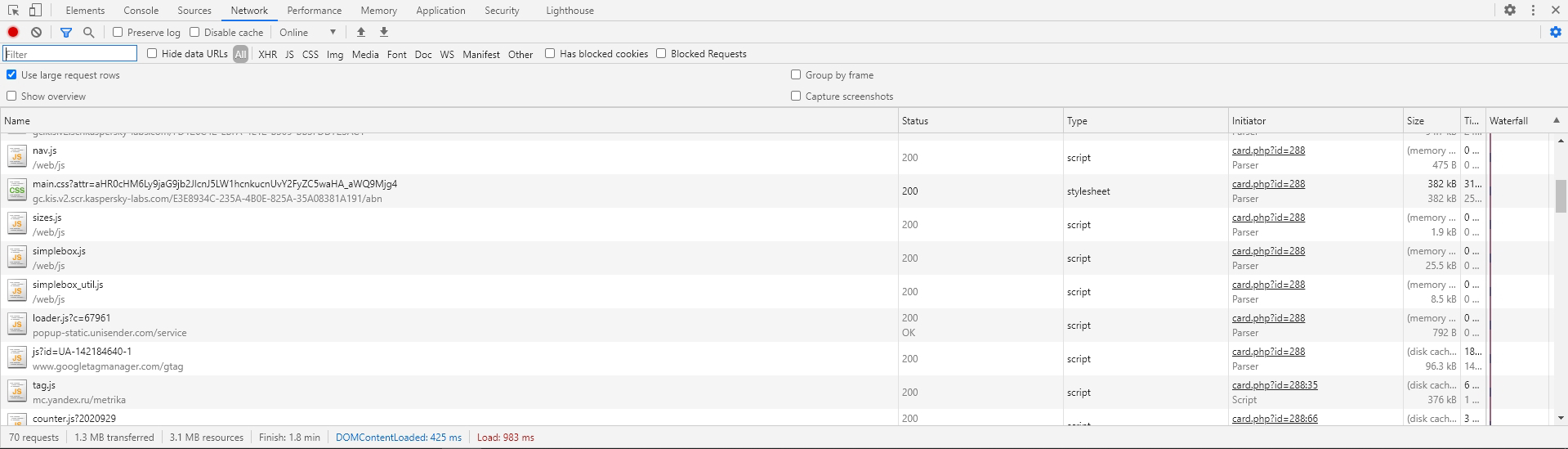
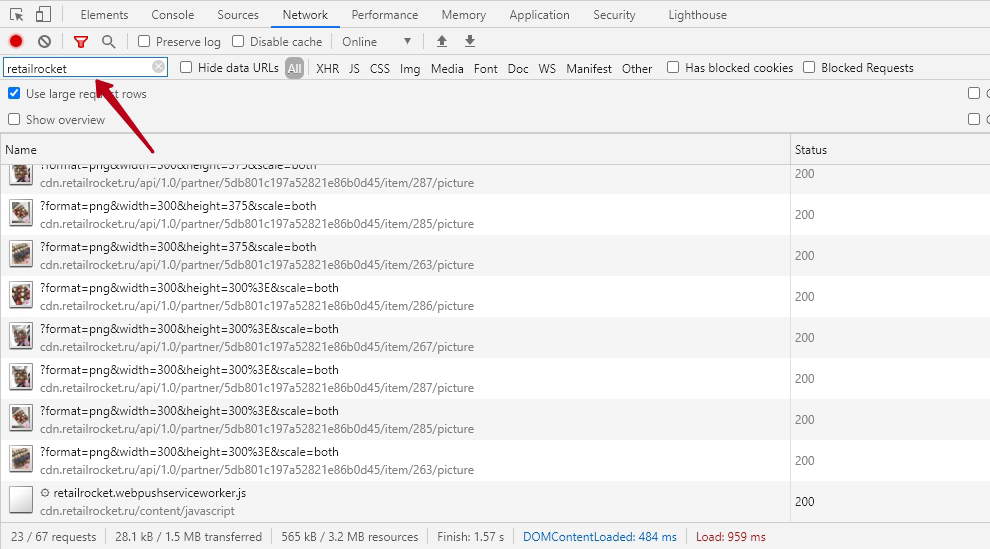
Перезагрузите страницу (F5). Введите в фильтр “retailrocket”.
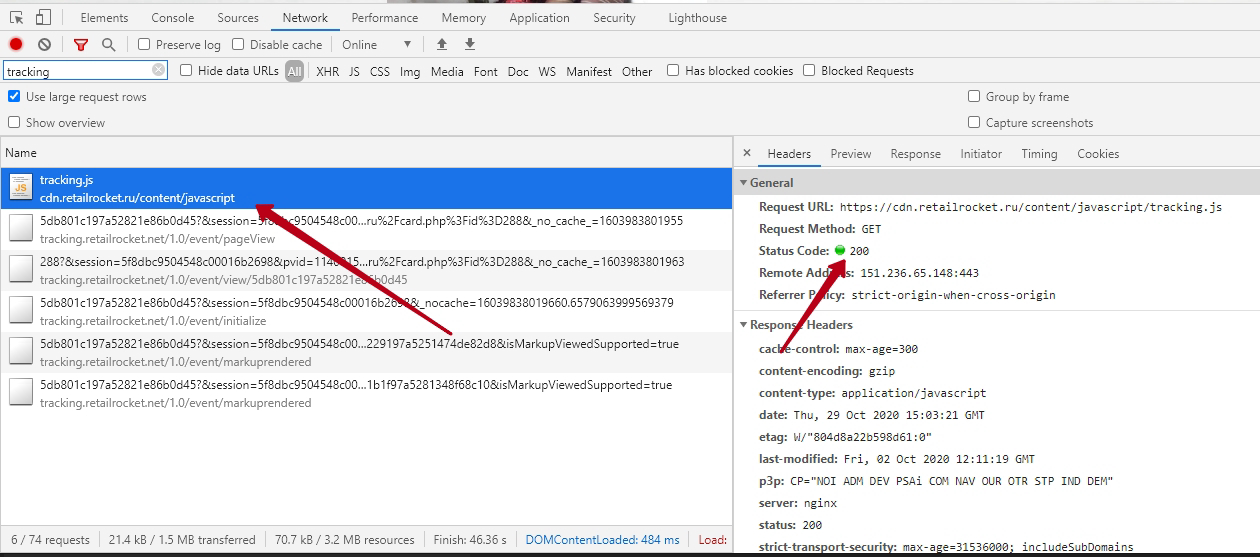
Если вы видите загруженный файл “tracking.js” со статусом 200, значит система Retail Rocket успешно запущена на вашем сайте.
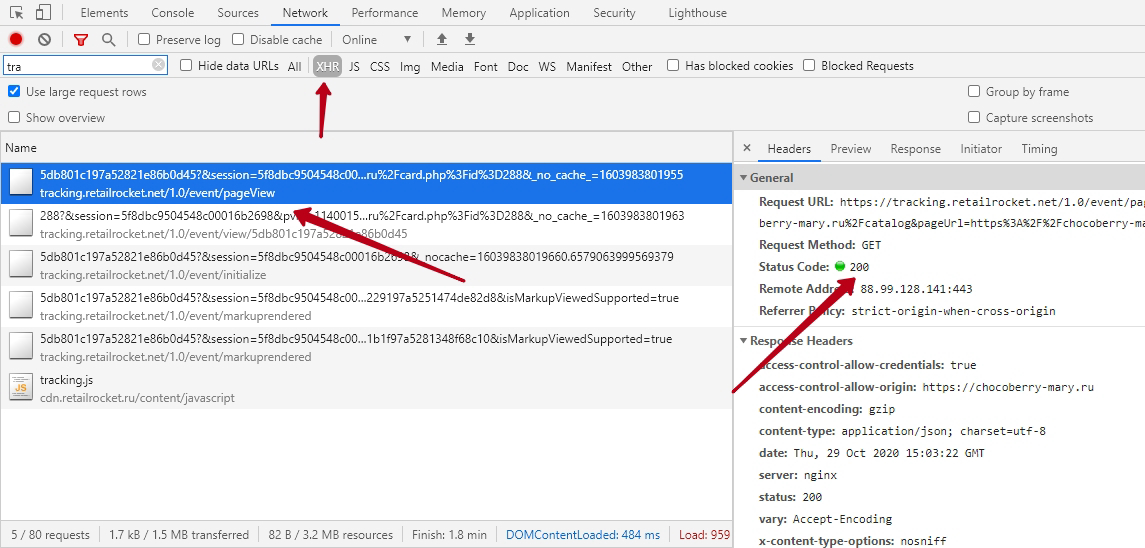
После этого, выберите тип “XHR”. Все события Retail Rocket имеют этот тип.
Если, выбрав “XHR”, вы видите событие pageView и его статус 200, значит основной трекинг-код установлен корректно.
Трекер просмотра карточки товара
Данный трекинг-код устанавливается на типовых страницах карточек товаров. Примечание: если на сайте реализованы всплывающие окна для быстрого просмотра товаров, то трекинг-код дополнительно должен быть установлен в шаблоны этих окон (принцип проверки аналогичен).
Для начала возьмем любой товар из YML-файла.
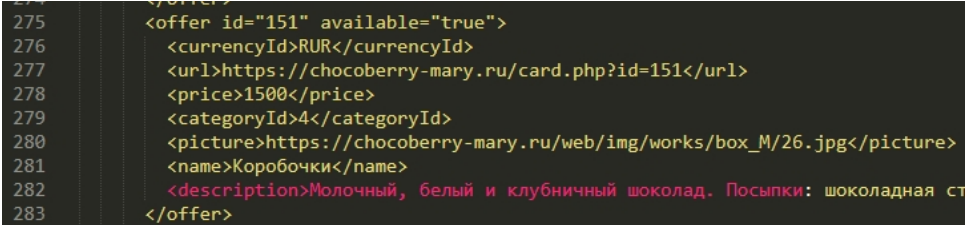
Например, товар с id = 151.
При переходе по ссылке, которая содержится в теге
Для того, чтобы увидеть трекер просмотра карточки товара в коде страницы на сайте, откройте консоль разработчика, нажмите Ctrl + F и введите фразу “rrApi.view”, затем нажмите Enter 1 раз.
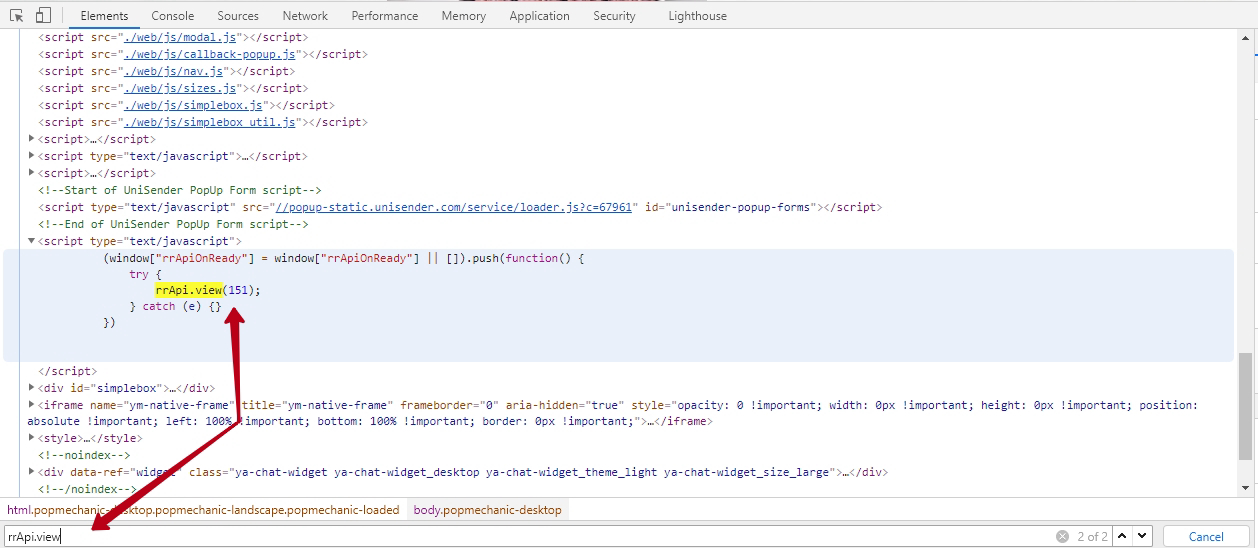
Мы видим, что трекер присутствует в коде страницы и в него передаётся id 151.
Чтобы убедиться в том, что трекер сработал без ошибок откройте вкладку “Network” в консоли разработчика. Введите в фильтр “retailrocket”.
Если вы видите событие view со статусом 200, значит трекер просмотра карточки товара установлен корректно.
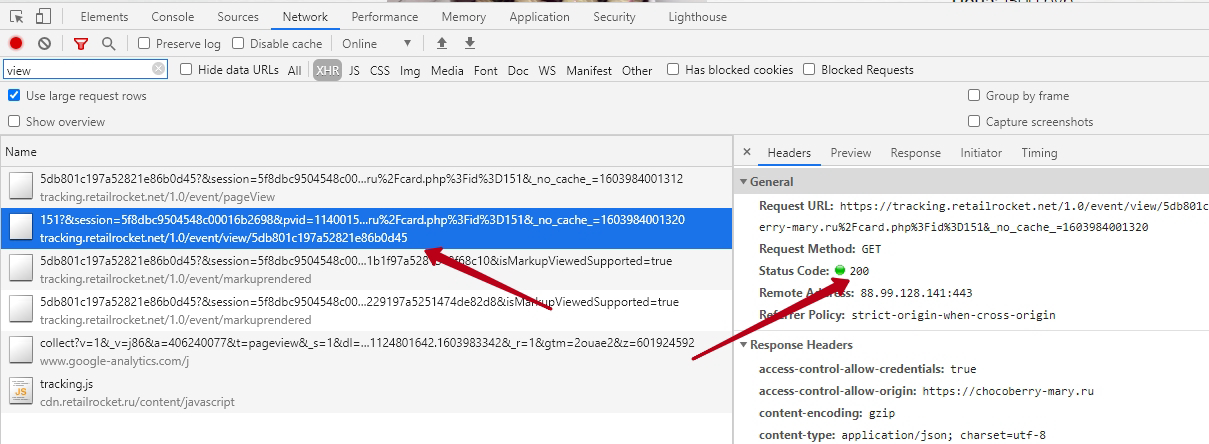
Чтобы посмотреть, какой id передаётся в трекер нужно посмотреть на начало события.
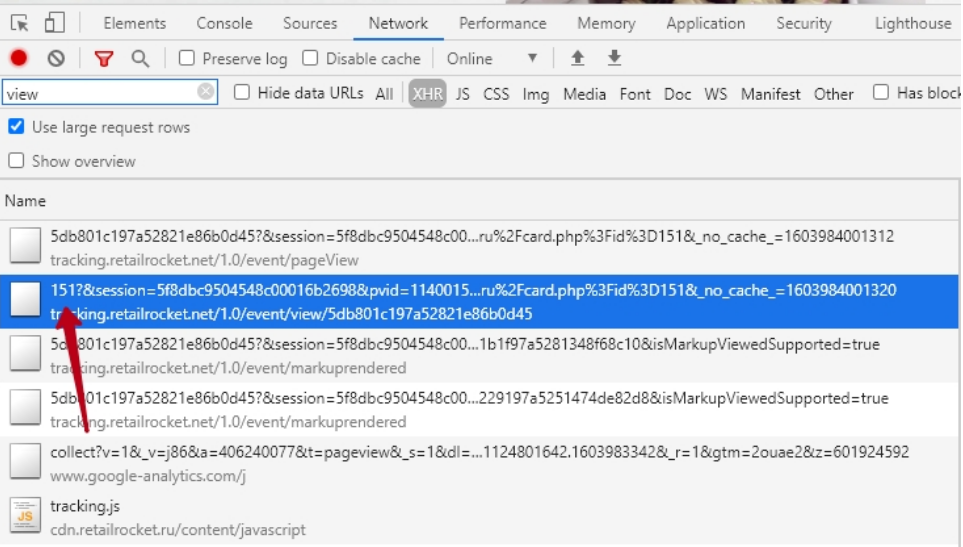
Или нажмите на это событие и обратите внимание на “Request URL.” Id товара находится сразу после уникального идентификатора партнёра.

Трекер просмотра страницы товарной категории
Данные трекинг-коды устанавливаются на страницах товарных категорий.
Перейдём на любую страницу товарной категории. Для того, чтобы увидеть трекер просмотра товарной категории в коде страницы на сайте, откройте консоль разработчика, нажмите Ctrl + F и введите фразу “rrApi.categoryView”, затем нажмите Enter 1 раз.
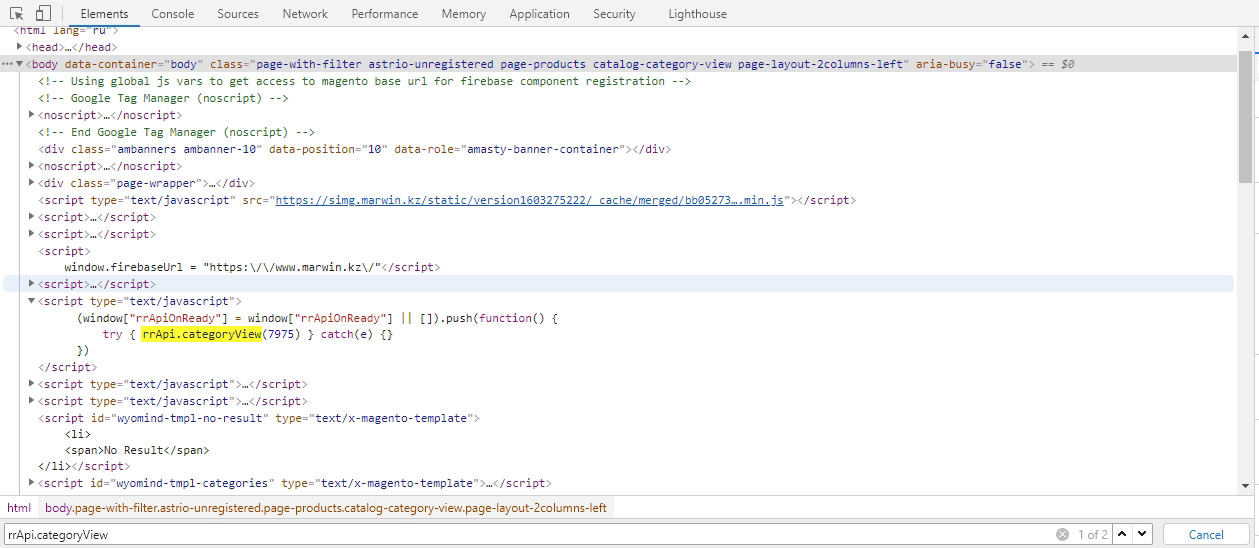
Мы видим, что трекер присутствует в коде страницы и в него передаётся id 7975.
Чтобы убедиться в том, что трекер сработал откройте вкладку “Network” в консоли разработчика. Введите в фильтр “retailrocket.”
Если вы видите событие categoryView со статусом 200, значит трекер просмотра товарной категории установлен корректно.
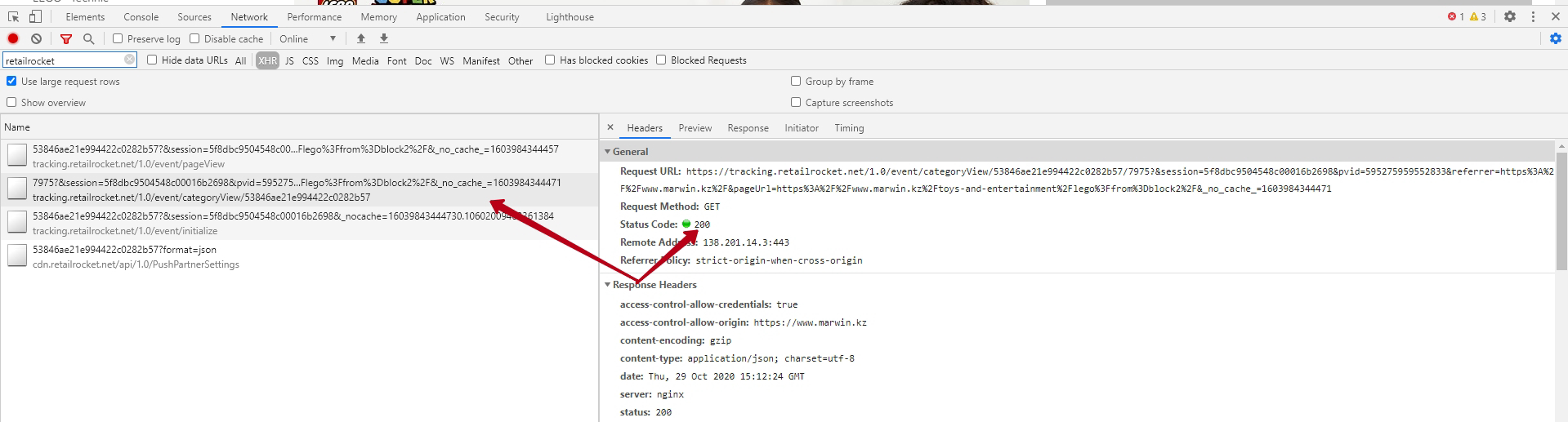
Чтобы посмотреть, какой id передаётся в трекер нужно посмотреть на начало события.
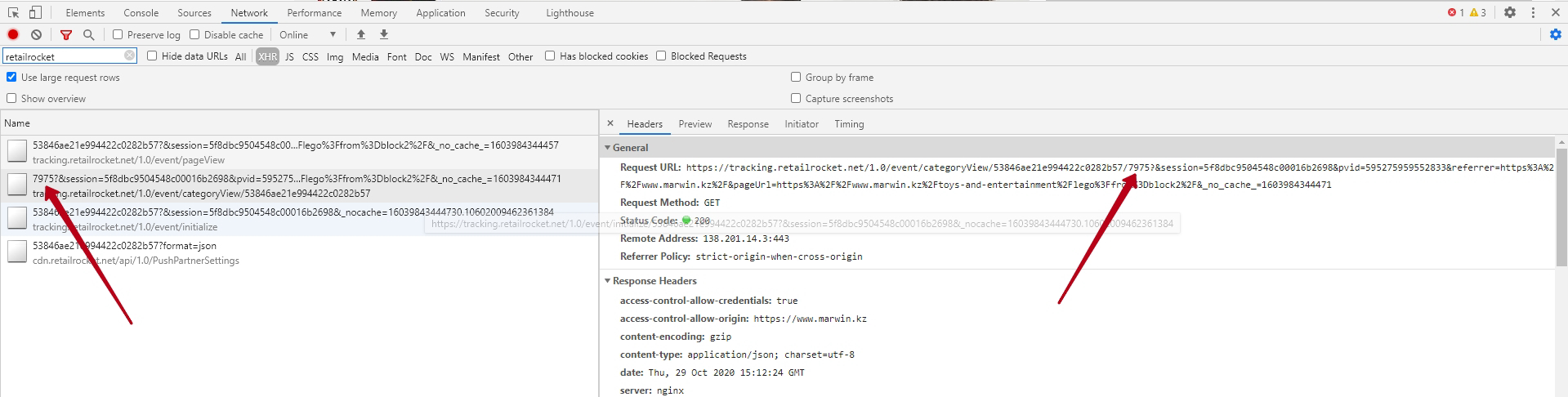
Или нажмите на это событие и обратите внимание на “Request URL.” Id товара находится сразу после уникального идентификатора партнёра.
Трекер добавления товаров в корзину
Данные трекинг-коды должны быть установлены на все кнопки, добавляющие товар в корзину. Если на сайте предусмотрена кнопка “Купить в 1 клик” или “Быстрый заказ”, то на этих кнопках трекинг-код должен быть установлен дополнительно (принцип проверки аналогичен).
Перейдите на страницу карточки любого товара. Для того, чтобы увидеть трекер добавления товаров в корзину в коде страницы на сайте, откройте консоль разработчика, нажмите Ctrl + F и введите фразу “rrApi.addToBasket”, затем нажмите Enter 1 раз.
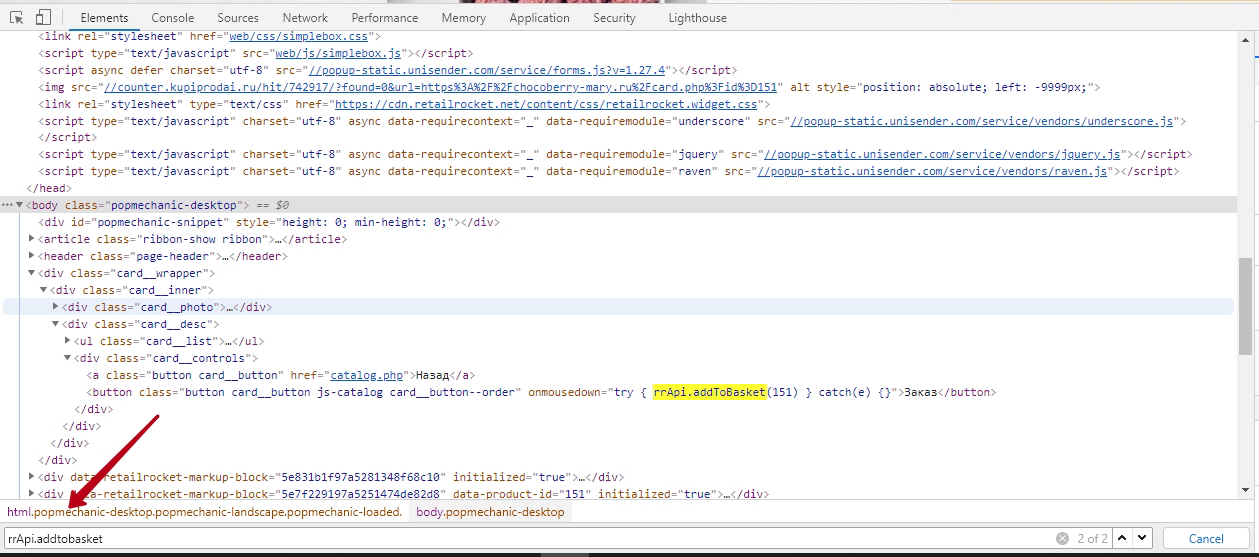
Мы видим, что трекер присутствует в коде страницы и в него передаётся id 151.
Чтобы убедиться в том, что трекер сработал откройте вкладку “Network” в консоли разработчика. Введите в фильтр “retailrocket.” Нажмите на кнопку, добавляющую товар в корзину. Если вы видите, что появилось событие addToBasket со статусом 200, значит трекер добавления товара в корзину установлен корректно.
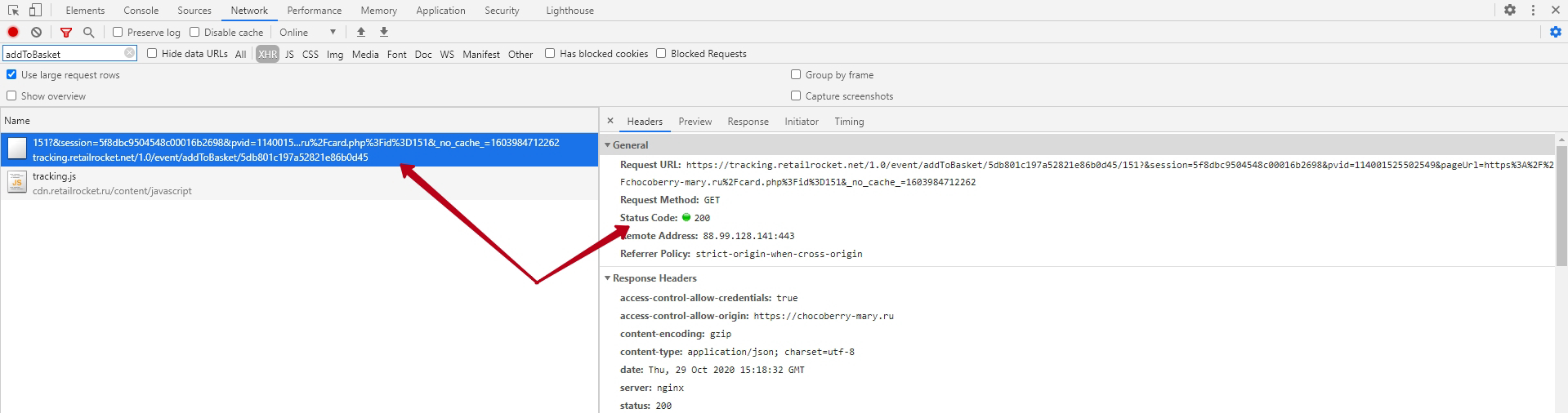
Чтобы посмотреть, какой id передаётся в трекер нужно посмотреть на начало события.
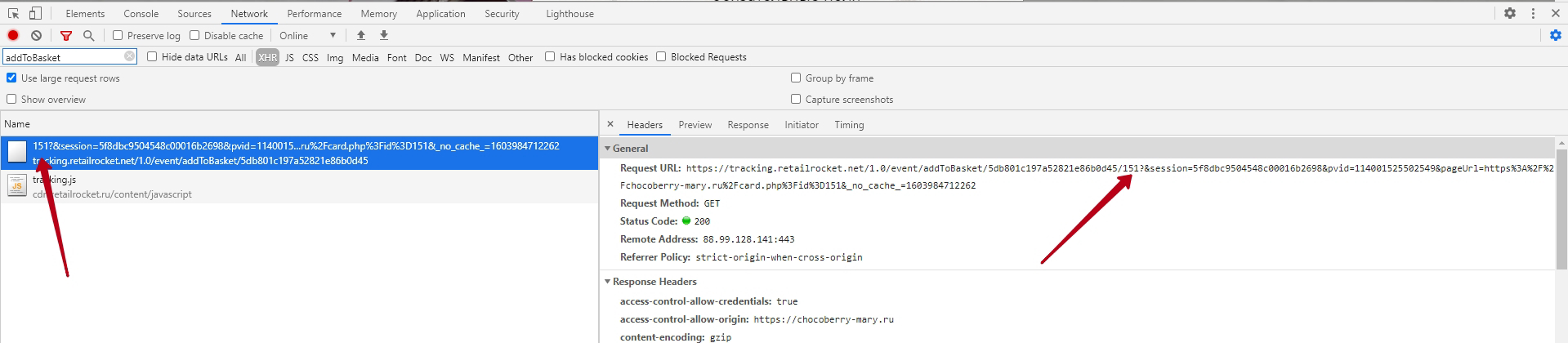
Или нажмите на это событие и обратите внимание на “Request URL.” Id товара находится сразу после уникального идентификатора партнёра.
Трекер совершения транзакции
Данный трекинг-код устанавливается на странице выполнения заказа. Если на сайте предусмотрены формы “Купить в 1 клик” или “Быстрый заказ”, трекинг-код дополнительно должен быть установлен в шаблоны этих форм (принцип проверки аналогичен).
ВАЖНО! В трекере совершения транзакции необходимо передавать id заказа и массив товаров, находящихся в корзине на момент заказа. Для каждого наименования передается три поля: id, количество в заказе (qnt) и цена за 1 единицу данного товара.
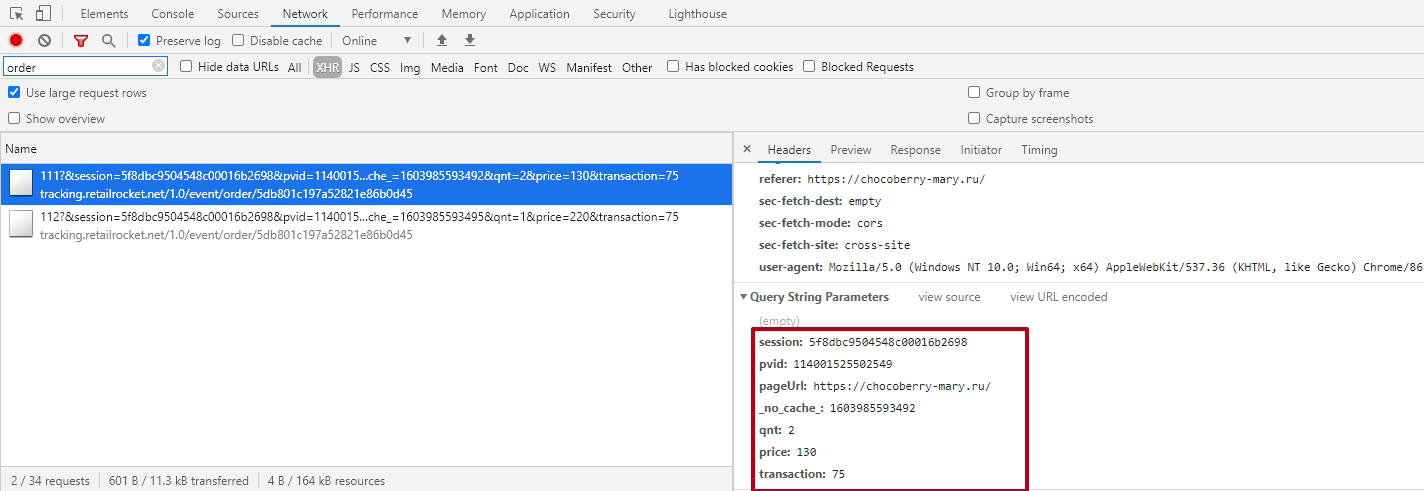
В корзину были добавлены два товара. Первый в количестве 1 и с ценой 220, второй в количестве 2 и с ценой 130
Для того, чтобы увидеть трекер в коде страницы откройте консоль разработчика до совершения заказа (это нужно для того, чтобы событие трекинг кода попала во вкладку “Network”). Перед отправкой заказа поставьте галочку во вкладке “Network” перед фразой “Preserve log”. Это позволит избежать стирания данных о событиях после перехода с текущей страницы на следующую.

Оформите заказ, не закрывая консоль разработчика.
Чтобы убедиться в том, что трекер сработал без ошибок, перейдите во вкладку “Network”. Введите в фильтр “retailrocket.” Вы должны увидеть по одному событию order на каждую товарную позицию, они должны быть со статусом 200. Это означает, что трекер совершения транзакции установлен корректно. В данном случае, мы видим два события, так как в заказе было две товарные позиции.

Для того, чтобы посмотреть id товара, по которому был совершен заказ, нужно посмотреть в начало событий или нажмите на каждое событие, обратите внимание на “Request URL”. Id товара можно увидеть сразу после уникального идентификатора партнёра.

Чтобы посмотреть остальную информацию о заказе нажмите на событие. Прокрутите заголовки вниз. В “Query String Parameters” мы видим количество единиц товара (qnt), цену за единицу товара (price), и id транзакции (transaction).
Трекер получения e-mail
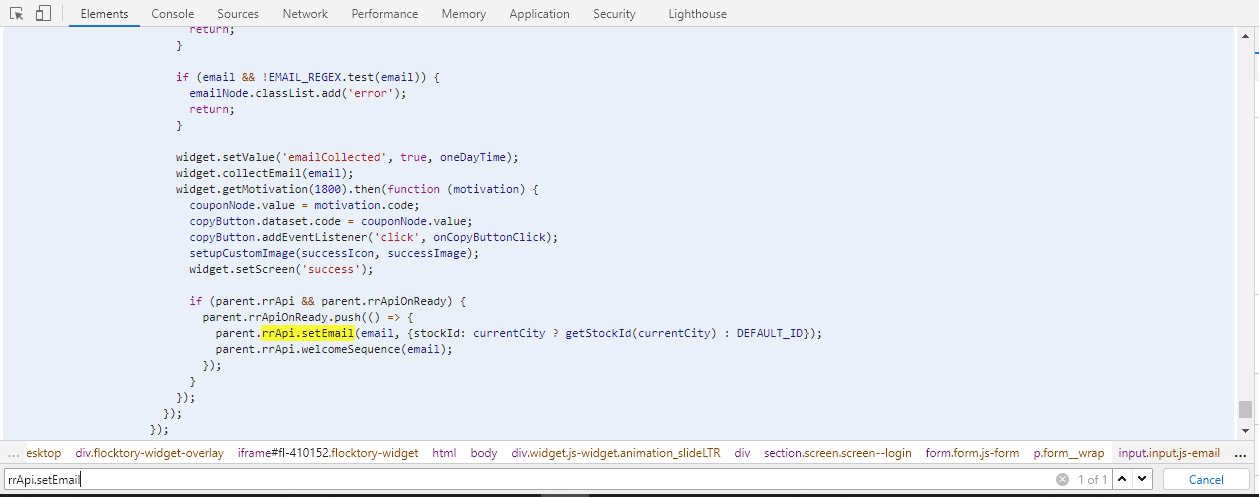
Трекинг-код передает e-mail пользователя, и система связывает текущую сессию пользователя с этим e-mail'ом. С помощью данного трекинг-кода платформа Retail Rocket отправляет триггерные письма пользователям. Данный трекинг-код следует устанавливать во все поля, где пользователь может оставить свой email адрес и подтвердить желание получать письма Retail Rocket. Перейдите на страницу, где пользователь может оставить свой адрес электронной почты. Для того, чтобы увидеть трекер получения e-mail в коде страницы на сайте, откройте консоль разработчика, нажмите Ctrl + F и введите фразу “rrApi.setEmail”.
Чтобы убедиться, что трекер работает корректно, перейдите во вкладку “Network”, введите e-mail адрес в необходимое поле. Если трекер установлен на событие onblur, просто кликните вне окна. Если трекер установлен на отправку формы, отправьте форму (нужно поставить галочку напротив “Preserve log”).
Если вы видите событие setEmail со статусом 200, то трекер сработал корректно.
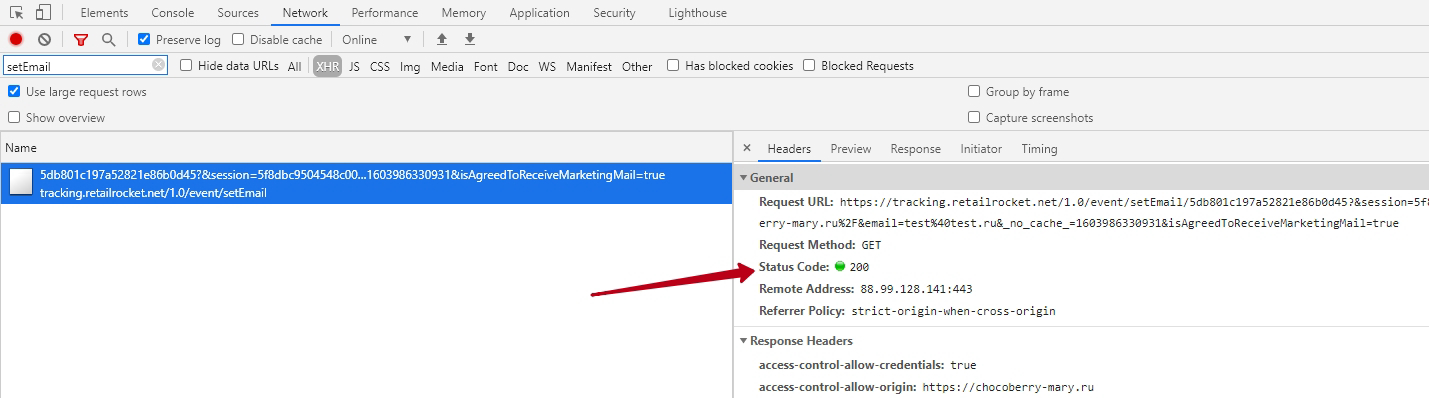
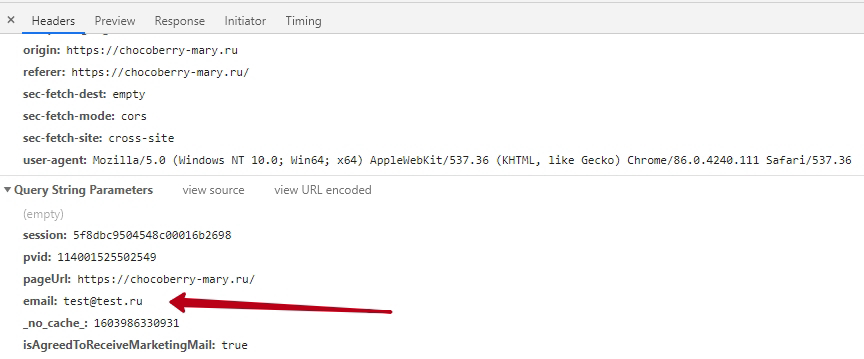
Чтобы посмотреть какой e-mail адрес передался в трекер, нажмите на событие. Прокрутите в самый низ. Мы видим переданный адрес электронной почты.
Заключение
Если все трекеры получают корректные значения и возвращается статус 200, значит интеграция завершена, и никаких ошибок при работе с сайтом в системе Retail Rocket не будет.
Обратите внимание, код разных сайтов не похож друг на друга ввиду многих технических особенностей. Трекинг коды могут быть установлены не только в основной код страницы (вкладка Elements), но и в дополнительно подключенные файлы. В данной инструкции поиск кода во вкладке Elements предназначен для ознакомления с “классической” интеграцией.
Трекинг коды могут отсутствовать в основном коде страницы (вкладка Elements), поэтому проверка всегда производится во вкладке Network.