Настройка нескольких доменов отправителей
Для чего нужна настройка
В одном аккаунте Retail Rocket можно настроить несколько доменов или поддоменов отправителей. Это позволяет использовать разные адреса отправителей при подготовке рассылки.
Каждый домен добавляется и проверяется отдельно. Адреса отправителей можно создавать после успешной проверки DNS-записей соответствующего домена.
Подробнее о назначении записей и их влиянии на доставляемость читайте в статье «DKIM, SPF и DMARC».
Шаг 1. Откройте настройки доменов
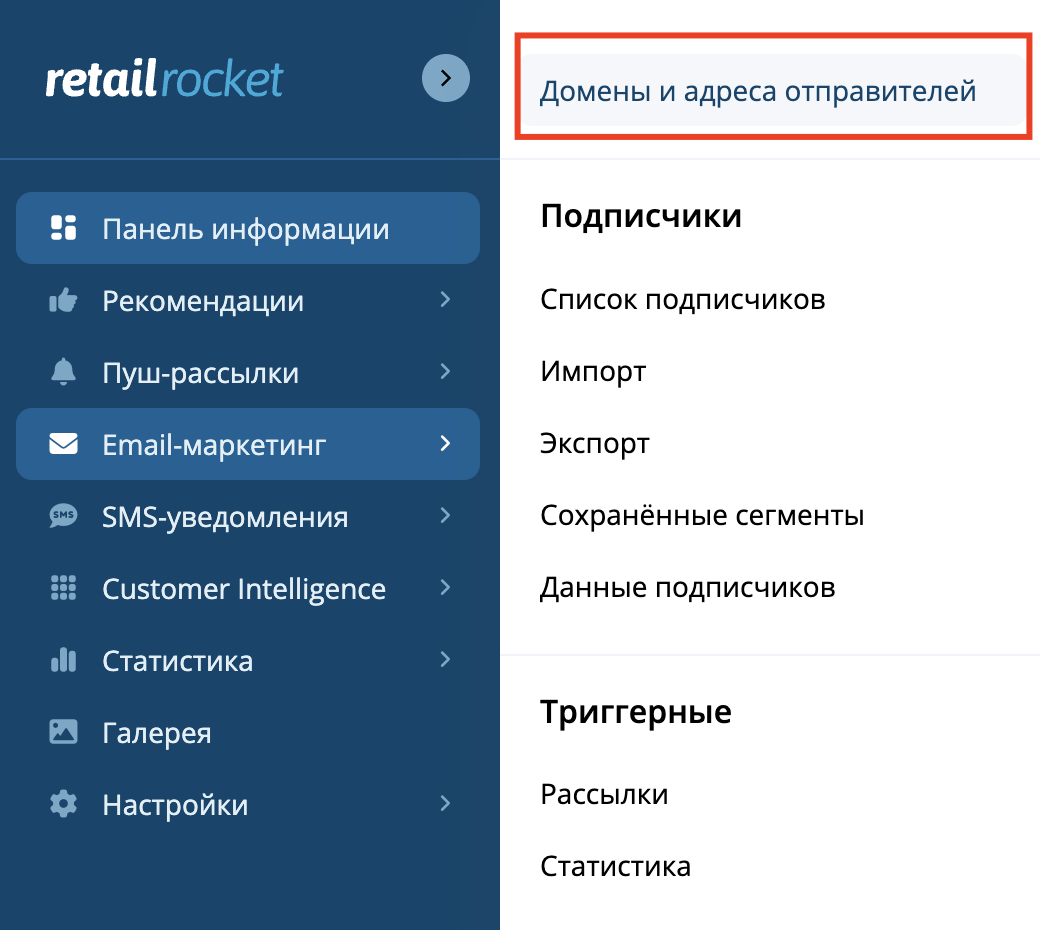
- В личном кабинете Retail Rocket откройте раздел Email-маркетинг.
- Выберите пункт Домены и адреса отправителей.
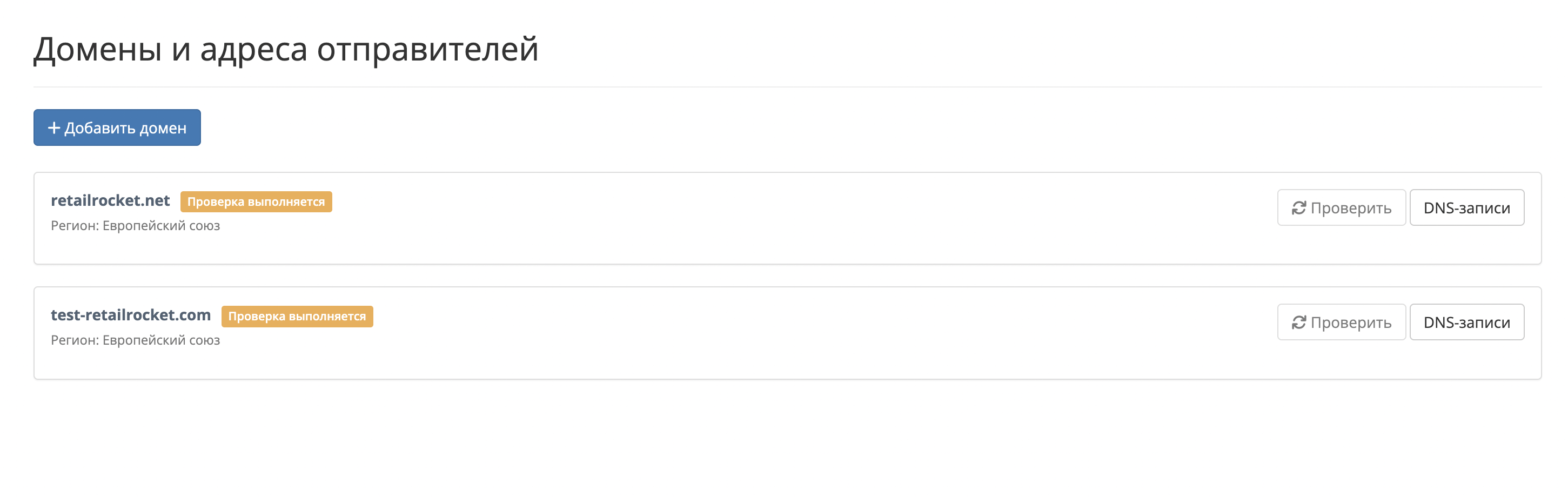
На странице отображаются добавленные домены, выбранные для них регионы, статусы проверки и доступные действия.
Шаг 2. Добавьте домен
- Нажмите Добавить домен.
- В поле Имя домена или поддомена укажите домен латинскими буквами, например
example.comилиmail.example.com. - Выберите регион — местонахождение серверов, с которых будут выполняться рассылки.
- Нажмите Добавить.
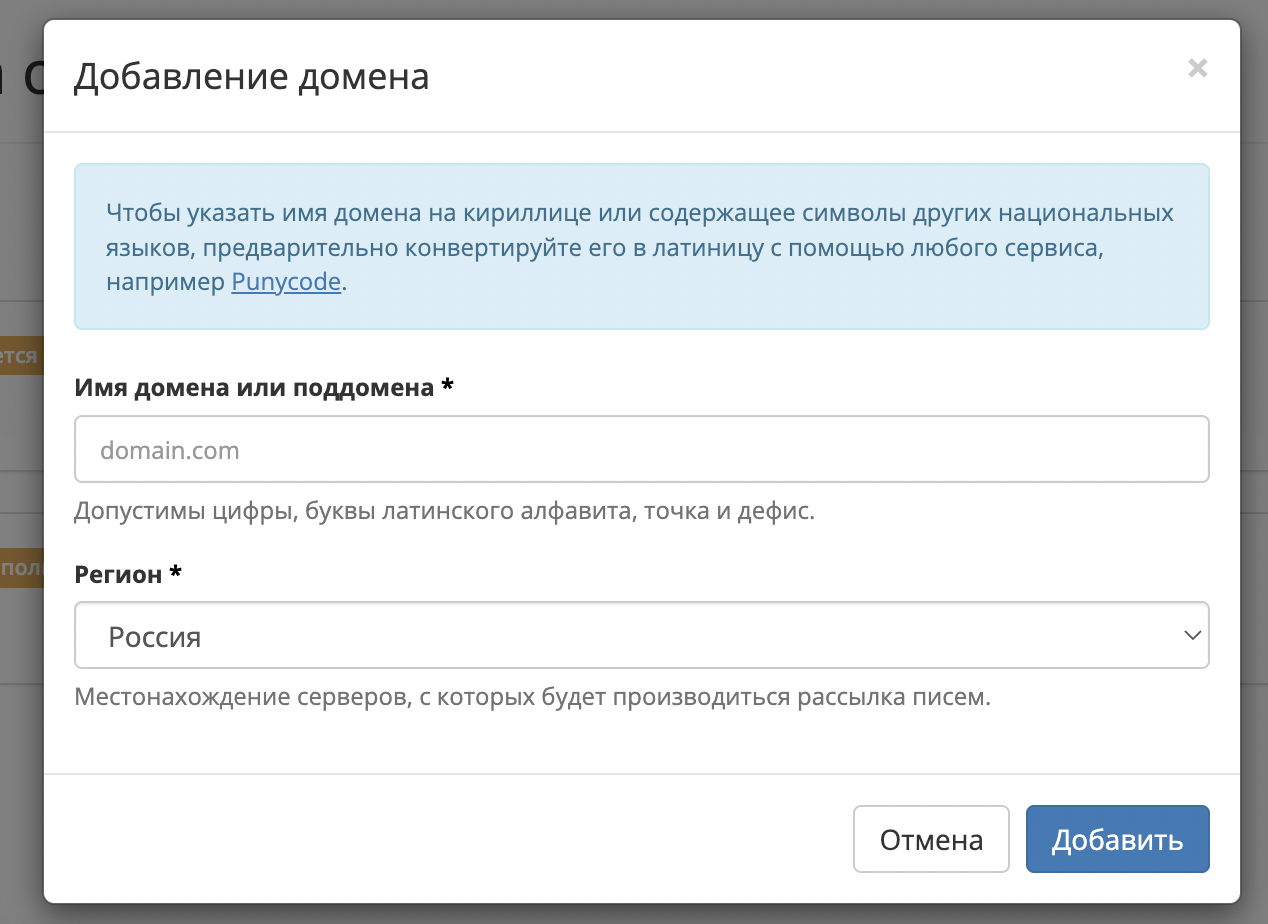
После добавления домена Retail Rocket начинает проверку DNS-записей. Пока проверка не завершена, домен нельзя использовать для создания адресов отправителей.
Шаг 3. Добавьте и проверьте DNS-записи
- На странице доменов нажмите DNS-записи напротив добавленного домена.
- В панели управления DNS у регистратора или хостинг-провайдера создайте записи, показанные в Retail Rocket. Для каждой записи без изменений перенесите её тип, имя и значение. Если вы используете ISPmanager, воспользуйтесь инструкцией «DNS-записи в ISPmanager».
- Дождитесь обновления DNS и запустите повторную проверку в личном кабинете.
В окне DNS-записи записи сгруппированы по назначению: DKIM, SPF, DMARC и Верификация. Рядом с каждой записью отображается её текущий статус.
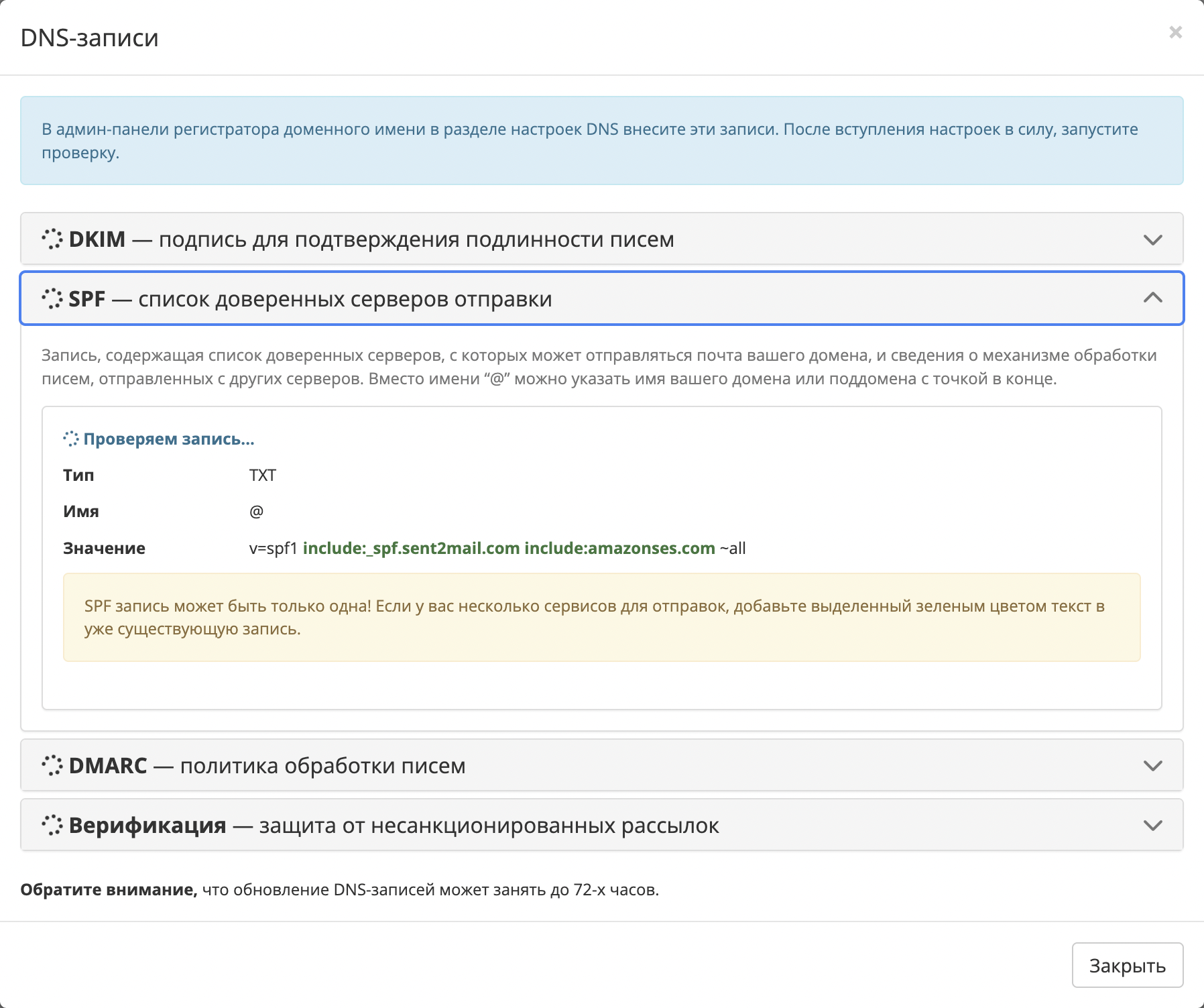
Изменения DNS-записей могут распространяться до 72 часов. Если данные внесены недавно, статус проверки может измениться не сразу.
Шаг 4. Дождитесь подтверждения домена
Когда все обязательные DNS-записи найдены и проверены, домен получает статус Верифицирован. В карточке домена становится доступна кнопка Добавить email.
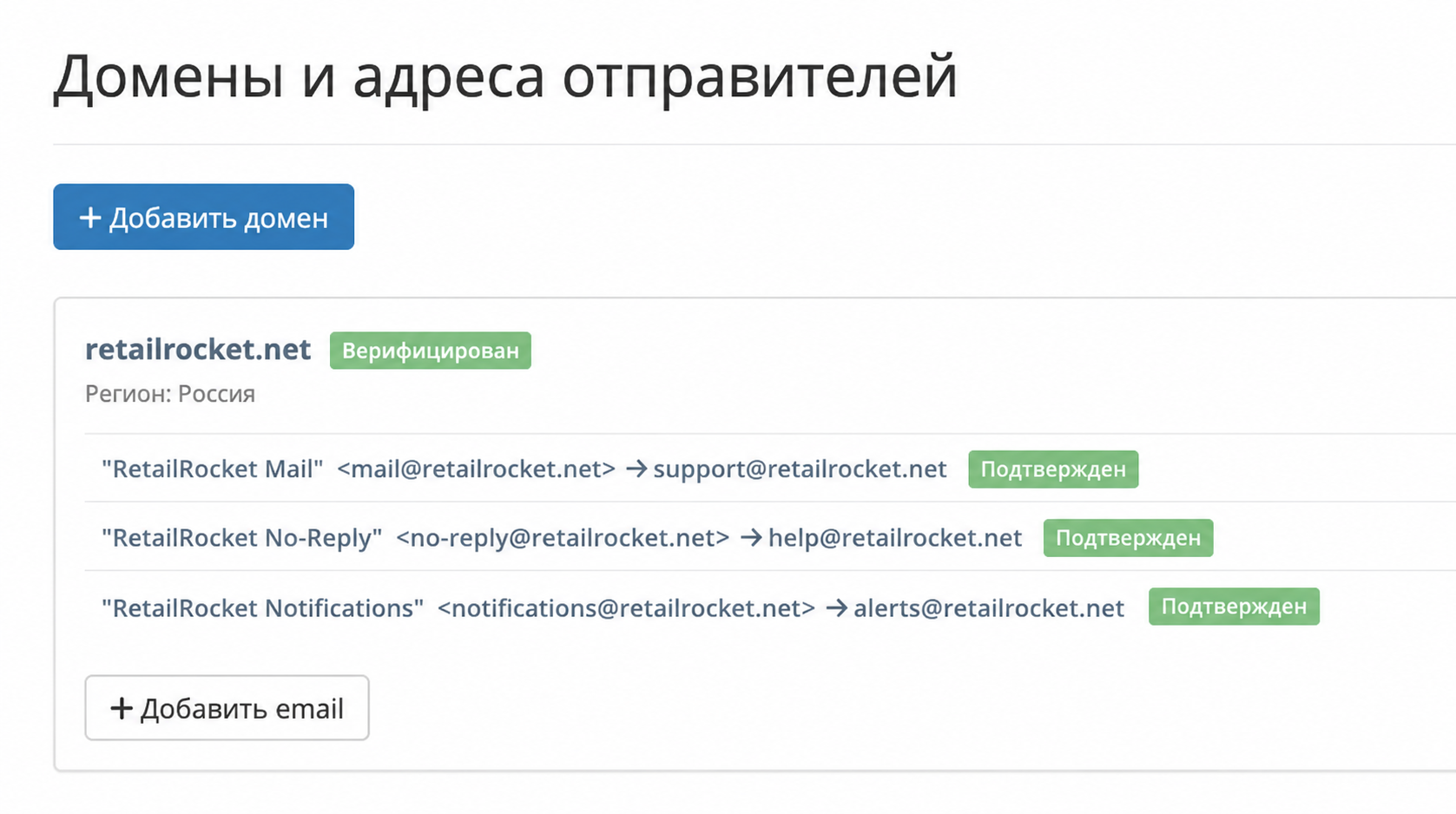
Шаг 5. Создайте адрес отправителя
- В карточке верифицированного домена нажмите Добавить email.
- Заполните поля формы.
| Поле | Как заполнить |
|---|---|
| Отображаемое имя | Укажите имя, которое получатель увидит в списке писем, например название бренда. |
| Email отправителя | Укажите часть адреса до символа @. Верифицированный домен подставляется автоматически. |
| Адрес для ответа совпадает с адресом отправителя | Включите параметр, если ответы получателей должны поступать на адрес отправителя. |
| Email для ответа | Если адреса не совпадают, укажите действующий ящик, на который должны приходить ответы. |
- Нажмите Добавить.
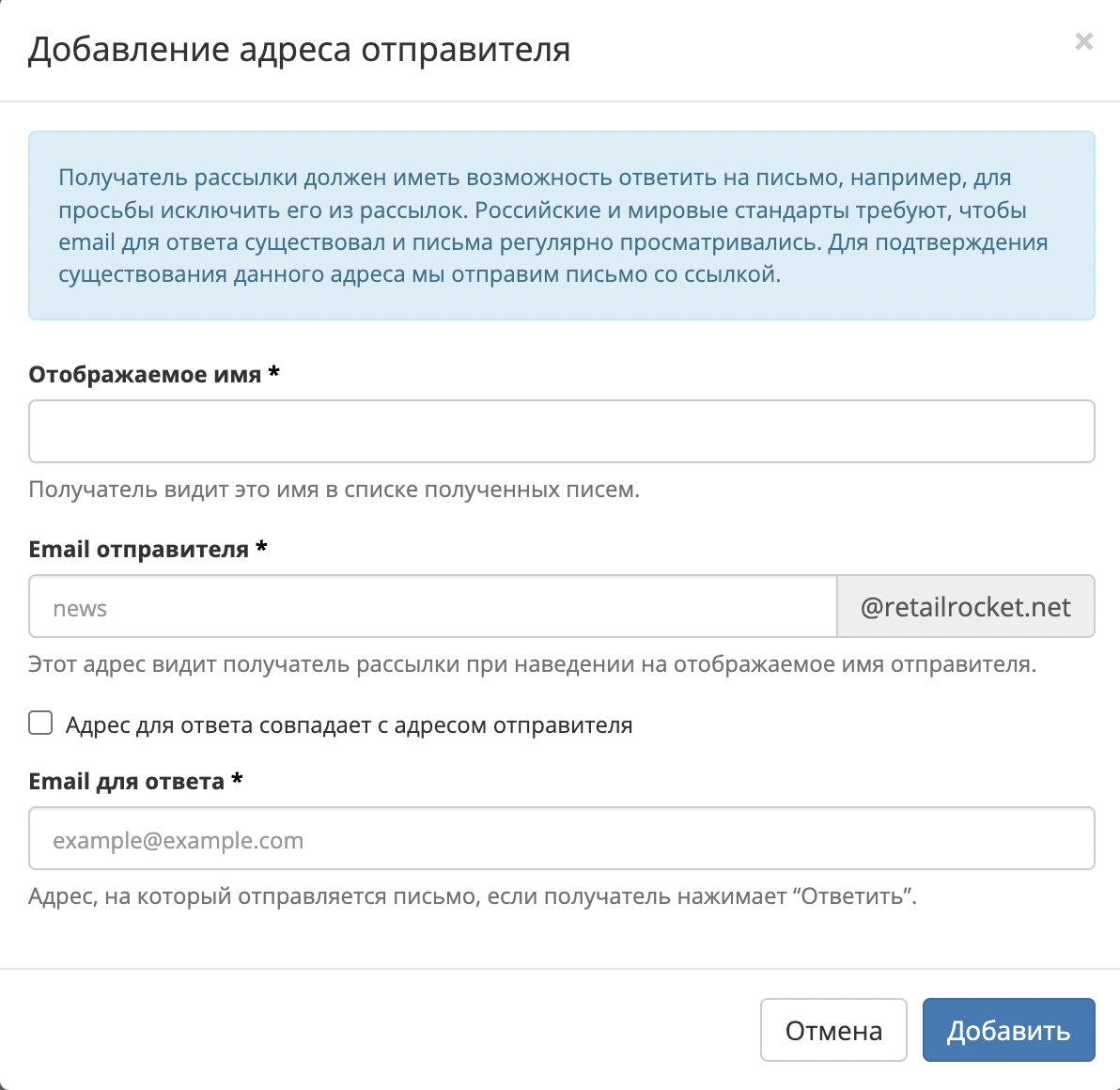
Retail Rocket отправит письмо со ссылкой для подтверждения указанного адреса. Перейдите по ссылке из письма. После этого адрес получит статус Подтвержден и станет доступен для использования в рассылках.
Шаг 6. Добавьте остальные домены
Повторите шаги 2–5 для каждого дополнительного домена или поддомена. Для каждого из них необходимо отдельно:
- добавить домен в личном кабинете;
- опубликовать выданные для него DNS-записи;
- дождаться статуса Верифицирован;
- создать и подтвердить нужные адреса отправителей.
После настройки в аккаунте будет доступно несколько доменов и связанных с ними адресов, которые можно использовать в соответствующих рассылках.
Проверка настройки
Перед запуском рассылки убедитесь, что:
- каждый добавленный домен имеет статус Верифицирован;
- в окне DNS-записи нет записей с ошибкой;
- нужный адрес отправителя имеет статус Подтвержден;
- в тестовой рассылке выбран правильный адрес отправителя;
- в полученном тестовом письме корректно отображаются поля отправителя и адреса для ответа.
Возможные проблемы
| Проблема | Что проверить |
|---|---|
| Домен долго остаётся на проверке | Сверьте тип, имя и значение каждой DNS-записи. Если записи добавлены недавно, дождитесь обновления DNS — оно может занимать до 72 часов. |
| Кнопка Добавить email не появилась | Убедитесь, что домен получил статус Верифицирован и все обязательные DNS-записи прошли проверку. |
| Адрес отправителя не подтверждён | Проверьте входящие сообщения и папку «Спам» на указанном адресе, затем перейдите по ссылке из письма с подтверждением. |