Интеграция через Яндекс Тег Менеджер
Введение
Яндекс Тег Менеджер позволяет установить основной трекинг-код и настроить передачу событий в Retail Rocket без добавления отдельных скриптов в шаблоны страниц сайта.
В интерфейсе Тег Менеджера необходимо создать:
- основной тег Retail Rocket, который загружает JS SDK на всех страницах;
- переменные, которые получают значения из
dataLayer; - триггеры, которые реагируют на события в
dataLayer; - теги событий, которые вызывают соответствующие методы Retail Rocket;
На стороне сайта должен быть создан и корректно заполнен глобальный массив window.dataLayer. Когда пользователь просматривает категорию или товар, выполняет поиск, подписывается на рассылку, регистрируется либо авторизуется, сайт добавляет в массив объект с названием события и необходимыми параметрами. Триггер в Яндекс Тег Менеджере распознаёт событие, после чего связанный с ним тег передаёт данные в Retail Rocket.
Перед началом работы
Для настройки понадобятся:
- установленный на сайте счётчик Яндекс Метрики;
- включённый Яндекс Тег Менеджер и разрешённый шаблон «Пользовательский HTML»;
- ID аккаунта Retail Rocket (
partnerId); - товарная база, передаваемая в Retail Rocket;
- настроенный на сайте
dataLayer.
Если Тег Менеджер ещё не подключён, выполните шаги из руководства Яндекса «Как включить Яндекс Тег Менеджер».
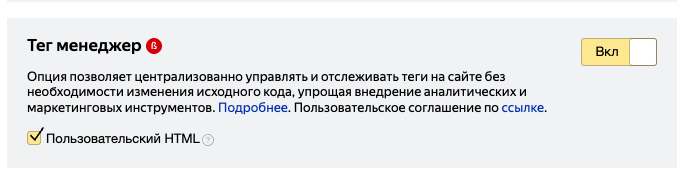
В настройках счётчика включите Тег Менеджер и установите флажок Пользовательский HTML. Без этого шаблон, который используется в руководстве, будет недоступен.
Идентификаторы товаров и категорий в событиях должны совпадать с идентификаторами, которые передаются в товарной базе в Retail Rocket.
Убедитесь, что dataLayer подготовлен
До настройки Яндекс Тег Менеджера убедитесь, что на сайте создан и корректно работает глобальный массив window.dataLayer. Он должен содержать события и данные, которые используются в переменных и триггерах этого руководства.
Товарные события рекомендуется передавать в формате электронной коммерции Яндекс Метрики. Проверьте структуру ecommerce.detail, ecommerce.add и ecommerce.purchase по руководствам Яндекса «Передача данных об электронной коммерции» и «Как включить электронную коммерцию».
События должны поступать в dataLayer после соответствующего действия пользователя. Например, add_to_cart передаётся после успешного добавления товара, а purchase — после подтверждения заказа. Если на сайте используются другие названия событий или пути к данным, укажите фактические значения при создании переменных и триггеров.
Передавайте событие subscribe только после того, как пользователь указал email и дал согласие на получение маркетинговых сообщений. Учитывайте требования вашей политики обработки персональных данных.
Соответствие событий методам Retail Rocket
Событие dataLayer | Поле с данными | Метод Retail Rocket |
|---|---|---|
view_category | category_id | rrApi.categoryView() |
view_item | ecommerce.detail.products.0.id | rrApi.view() |
add_to_cart | ecommerce.add.products.0.id | rrApi.addToBasket() |
search | search_phrase | rrApi.search() |
subscribe | email | rrApi.setProfile() |
login, sign_up | customer_id, email, is_agreed_to_receive_marketing_mail | rrApi.setCustomer() |
purchase | email, customer_id для авторизованного покупателя, ecommerce.purchase.actionField.id, ecommerce.purchase.products | rrApi.setProfile() или rrApi.setCustomer(), затем rrApi.order() |
Настройте Яндекс Тег Менеджер
Шаг 1. Создайте основной тег Retail Rocket
Основной тег загружает основной трекинг-код JS SDK Retail Rocket, он должен срабатывать один раз на каждой странице.
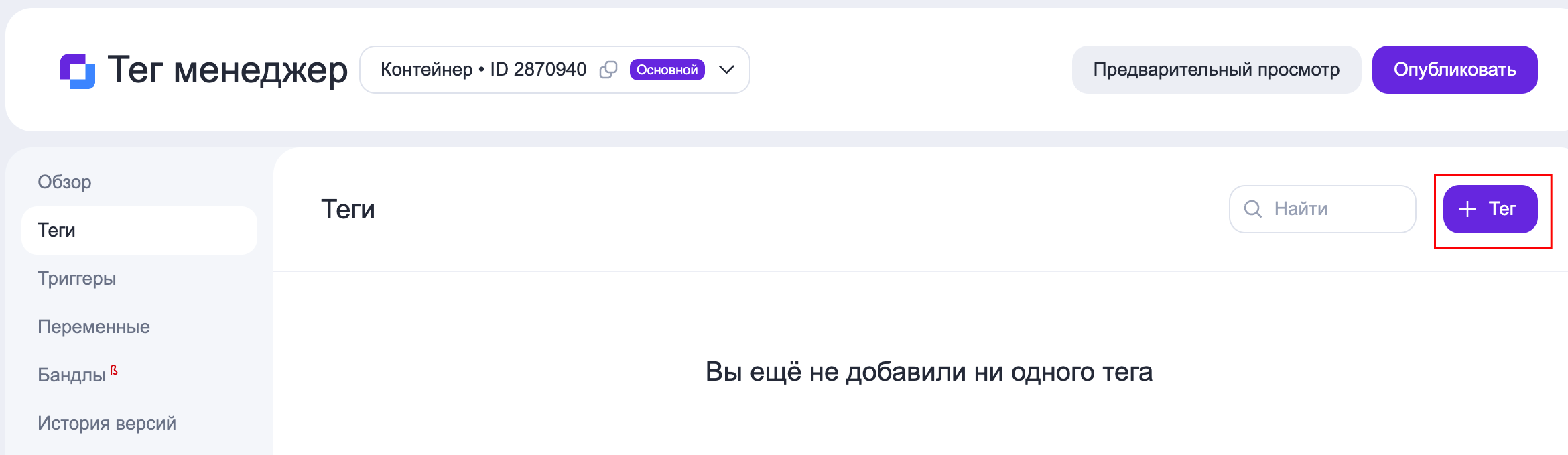
- В Яндекс Тег Менеджере откройте раздел Теги и нажмите Добавить тег.
- Укажите название
Retail Rocket — основной трекинг-код. - Выберите шаблон Пользовательский HTML.
- Добавьте код ниже и замените
<partner_id>на ID аккаунта Retail Rocket.
<script>
  var rrPartnerId = "<partner_id>";
  var rrApi = window.rrApi || {};
  var rrApiOnReady = window.rrApiOnReady || [];
  var rrDisabledCookies = false;

  (function(d) {
    var ref = d.getElementsByTagName("script")[0];
    var apiJs;
    var apiJsId = "rrApi-jssdk";

    if (d.getElementById(apiJsId)) return;

    apiJs = d.createElement("script");
    apiJs.id = apiJsId;
    apiJs.async = true;
    apiJs.src = "https://cdn.retailrocket.ru/content/javascript/tracking.js";
    ref.parentNode.insertBefore(apiJs, ref);
  })(document);
</script>
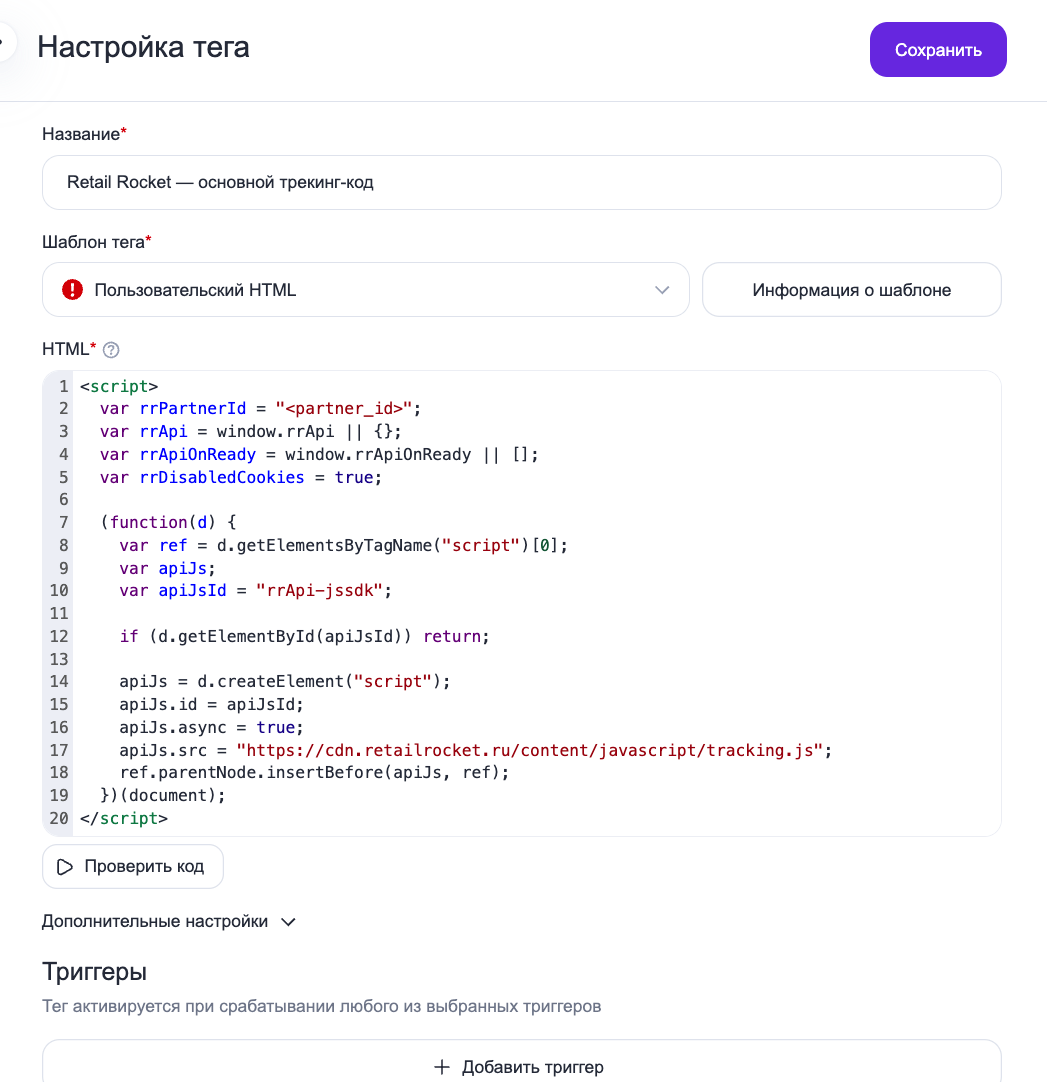
- В блоке Триггеры нажмите Добавить триггер.
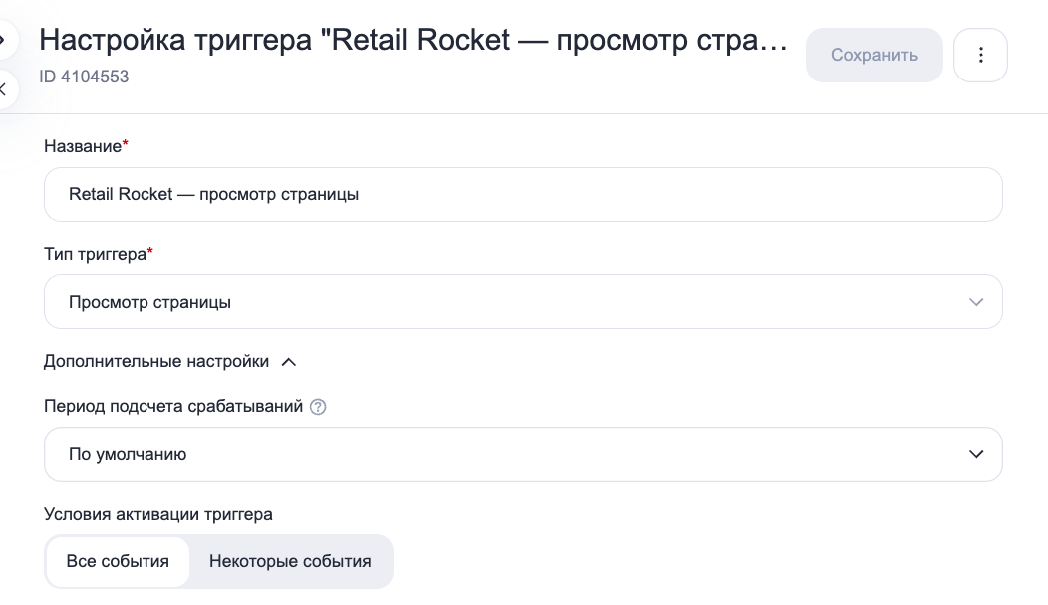
- Создайте триггер
Retail Rocket — просмотр страницыс типом Просмотр страницы. - Оставьте период подсчёта срабатываний По умолчанию, а в условиях активации выберите Все события.
- Сохраните триггер, добавьте его к основному тегу и сохраните тег.
В примере rrDisabledCookies имеет значение false.
Подробнее об этом параметре смотрите в описании основного трекинг-кода Retail Rocket.
Шаг 2. Создайте переменные dataLayer
- Откройте раздел Переменные и нажмите Добавить переменную.
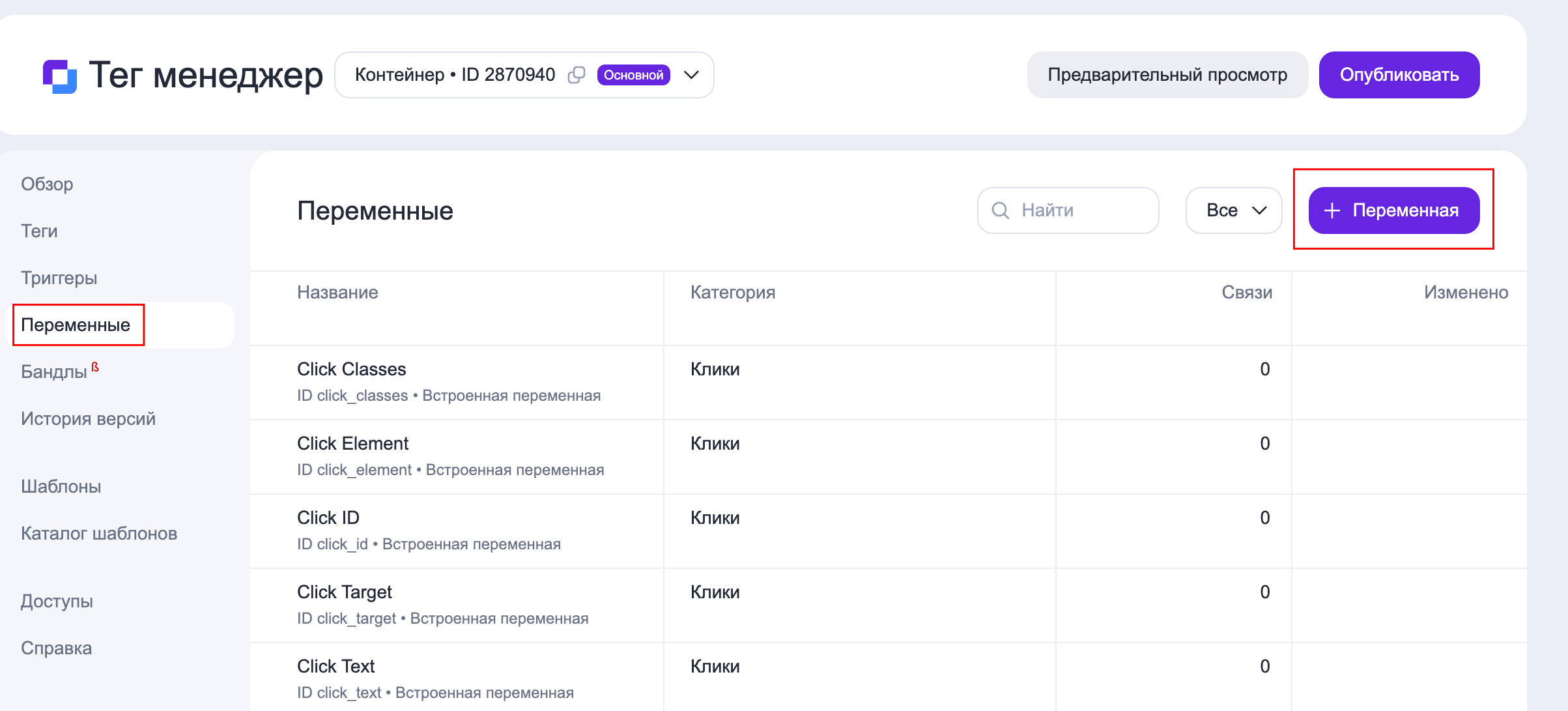
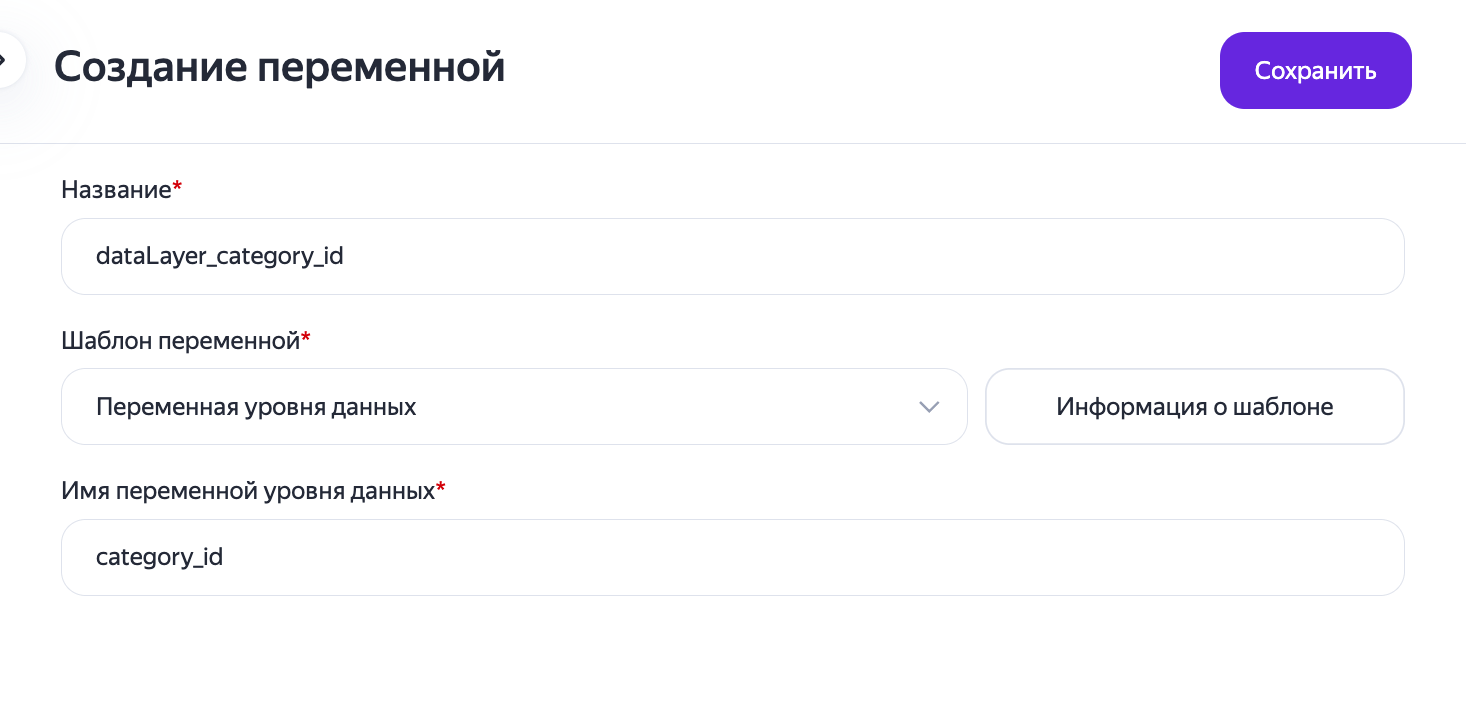
- Укажите название, например для переменной ID категории -
dataLayer_category_id. - Выберите шаблон Переменная уровня данных.
- В поле Имя переменной уровня данных укажите
category_idи сохраните переменную.
- Таким же способом создайте остальные переменные из таблицы. Каждая переменная должна получать значение из текущего события
dataLayer.
| Название переменной в примерах | Ключ в dataLayer |
|---|---|
dataLayer_category_id | category_id |
dataLayer_product_id | ecommerce.detail.products.0.id |
dataLayer_basket_product_id | ecommerce.add.products.0.id |
dataLayer_search_phrase | search_phrase |
dataLayer_email | email |
dataLayer_customer_id | customer_id |
dataLayer_marketing_consent | is_agreed_to_receive_marketing_mail |
dataLayer_transaction_id | ecommerce.purchase.actionField.id |
dataLayer_order_products | ecommerce.purchase.products |
Переменная dataLayer_product_id и тег с методом rrApi.view() в этом руководстве рассчитаны на негрупповые товары: событие просмотра должно содержать один актуальный ID товара.
Если в товарной базе используются групповые товары, передавайте массив ID всех товаров, объединённых одним group_id, и вызывайте rrApi.groupView() вместо rrApi.view(). Сам group_id в метод не передаётся.
Подробнее о методе описано на странице «Просмотр группового товара».
Шаг 3. Создайте триггеры событий
- Откройте раздел Триггеры и нажмите Добавить триггер.
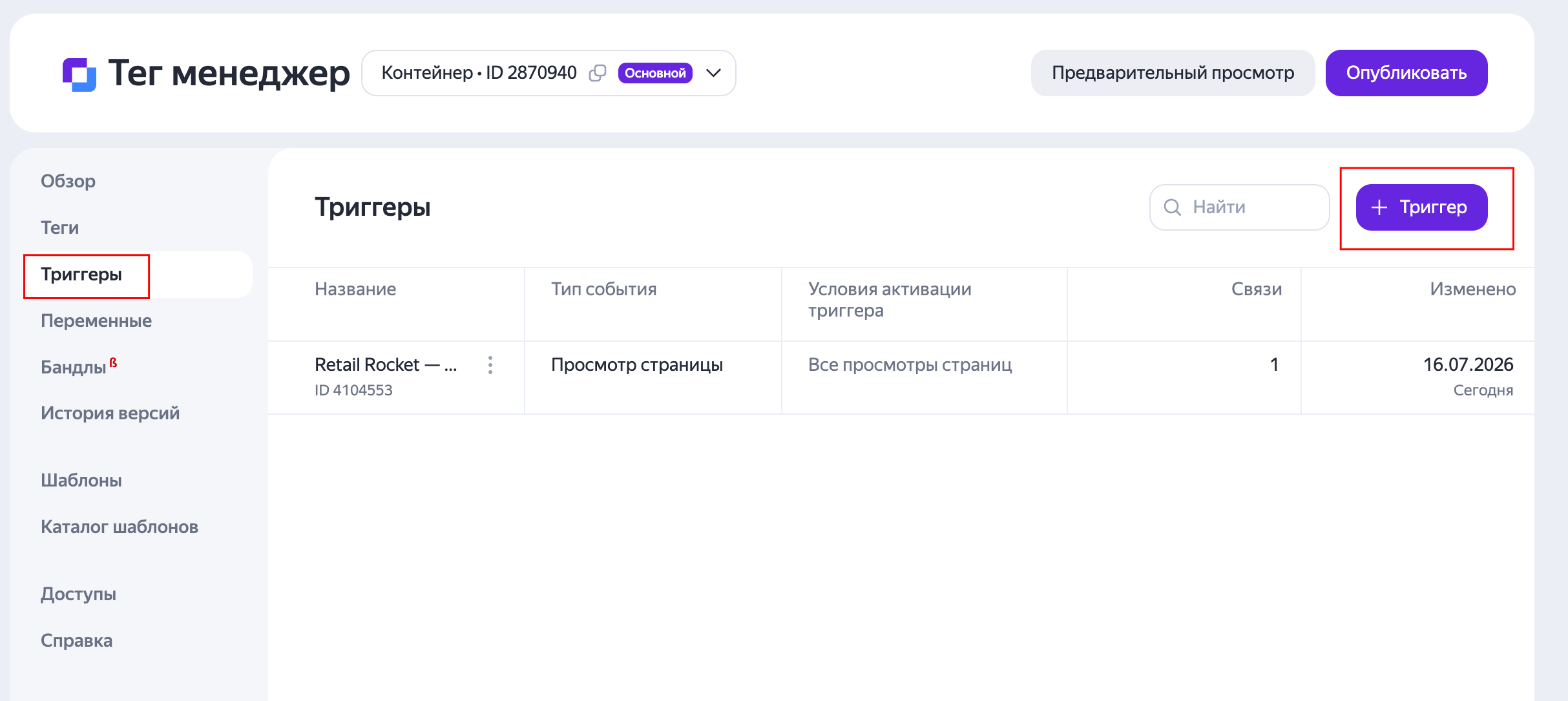
-
Например, для добавления триггера просмотра категории, укажите название
RR - Просмотр категориии выберите тип Специальное событие. -
В поле Название события укажите
view_category.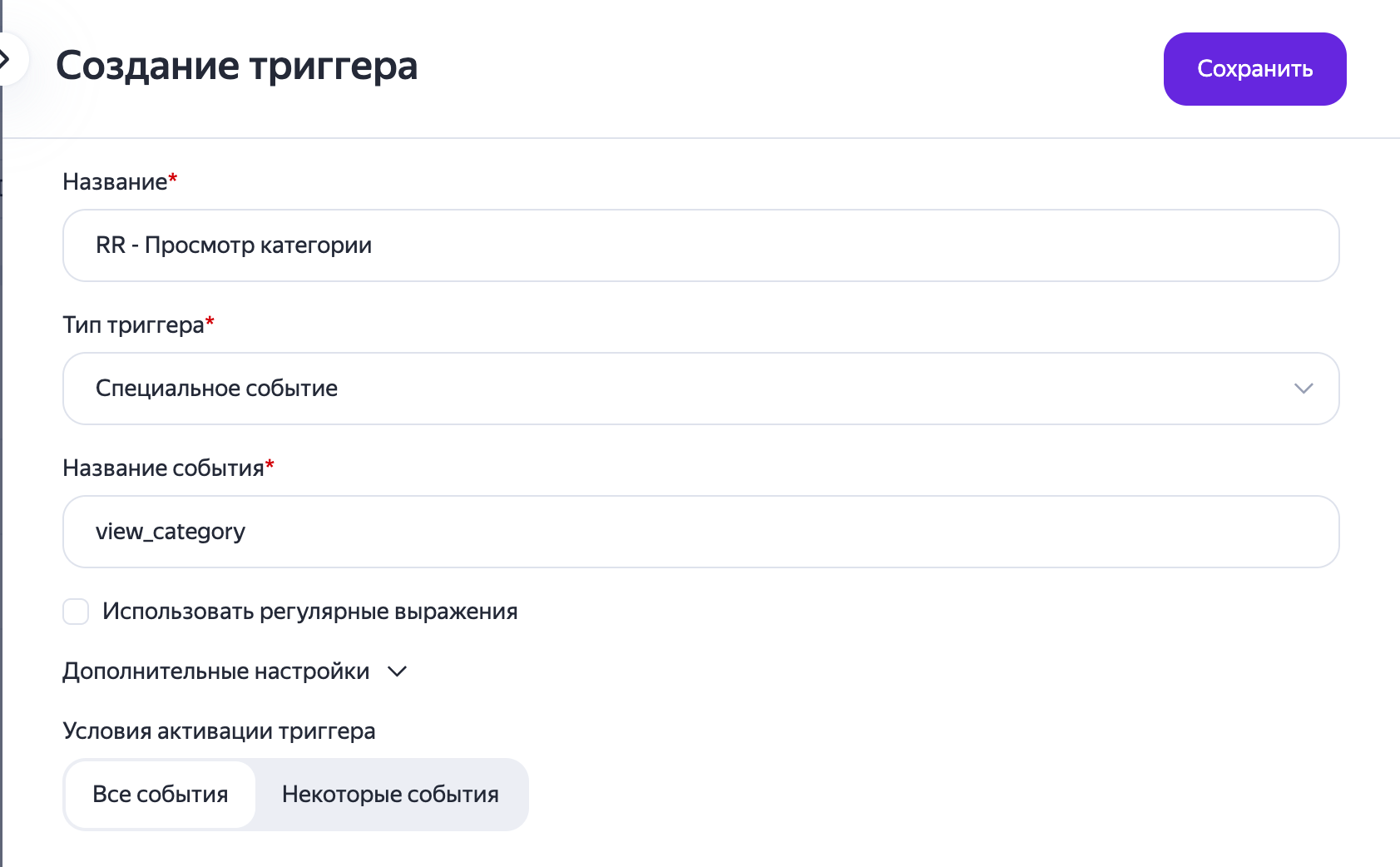
-
Таким же способом создайте остальные триггеры из таблицы. В каждом триггере укажите точное значение поля
event:
| Название триггера | Значение события |
|---|---|
RR - Просмотр категории | view_category |
RR - Просмотр товара | view_item |
RR - Добавление в корзину | add_to_cart |
RR - Поиск | search |
RR - Подписка | subscribe |
RR - Авторизация | login |
RR - Регистрация | sign_up |
RR - Заказ | purchase |
Названия событий чувствительны к регистру. Значение в триггере должно полностью совпадать со значением event, которое сайт передаёт в dataLayer.
Шаг 4. Создайте тег просмотра категории
- Создайте тег
Retail Rocket — просмотр категориис шаблоном Пользовательский HTML. - Добавьте код:
<script>
  window.rrApiOnReady = window.rrApiOnReady || [];
  window.rrApiOnReady.push(function() {
    try {
      rrApi.categoryView({{dataLayer_category_id}});
    } catch (e) {}
  });
</script>
- Добавьте триггер
RR - Просмотр категориии сохраните тег.
Если товарная база передаётся через Product API, вместо ID категории используйте строковый categoryPath, который в точности совпадает со значением в товарной базе. Подробнее о методе см. на странице «Трекинг-код просмотра товарной категории».
Шаг 5. Создайте тег просмотра товара
- Создайте тег
Retail Rocket — просмотр товарас шаблоном Пользовательский HTML. - Добавьте код:
<script>
  window.rrApiOnReady = window.rrApiOnReady || [];
  window.rrApiOnReady.push(function() {
    try {
      rrApi.view({{dataLayer_product_id}});
    } catch (e) {}
  });
</script>
- Добавьте триггер
RR - Просмотр товараи сохраните тег.
Пример рассчитан на числовые ID товаров. Для строковых идентификаторов добавьте параметр isProductIdString. Подробнее о методе см. на странице «Просмотр негруппового товара».
Шаг 6. Создайте тег поиска
- Создайте тег
Retail Rocket — поискс шаблоном Пользовательский HTML. - Добавьте код:
<script>
  window.rrApiOnReady = window.rrApiOnReady || [];
  window.rrApiOnReady.push(function() {
    try {
      rrApi.search({{dataLayer_search_phrase}});
    } catch (e) {}
  });
</script>
- Добавьте триггер
RR - Поиски сохраните тег.
Отправляйте событие после того, как пользователь ввёл поисковую фразу и запустил поиск. Не вызывайте тег при вводе каждого символа. Подробнее о методе см. на странице «Поисковый трекинг-код».
Шаг 7. Создайте тег подписки
- Создайте тег
Retail Rocket — подпискас шаблоном Пользовательский HTML. - Добавьте код:
<script>
  window.rrApiOnReady = window.rrApiOnReady || [];
  window.rrApiOnReady.push(function() {
    try {
      rrApi.setProfile({
        email: {{dataLayer_email}},
        isAgreedToReceiveMarketingMail: true
      });
    } catch (e) {}
  });
</script>
- Добавьте триггер
RR - Подпискаи сохраните тег.
Этот тег сохраняет email в профиле посетителя и передаёт согласие на маркетинговые сообщения. Подробнее о методе см. на странице «Трекинг-код сбора данных незарегистрированного пользователя».
Шаг 8. Создайте тег авторизации и регистрации
- Создайте тег
Retail Rocket — авторизация и регистрацияс шаблоном Пользовательский HTML. - Добавьте код:
<script>
  window.rrApiOnReady = window.rrApiOnReady || [];
  window.rrApiOnReady.push(function() {
    try {
      rrApi.setCustomer({
        customerId: {{dataLayer_customer_id}},
        email: {{dataLayer_email}},
        isAgreedToReceiveMarketingMail: {{dataLayer_marketing_consent}}
      });
    } catch (e) {}
  });
</script>
- Добавьте к тегу два триггера:
RR - АвторизацияиRR - Регистрация. - Сохраните тег.
Метод должен вызываться после успешной авторизации или регистрации. Передавайте в customerId постоянный уникальный ID покупателя на стороне магазина, в email — его email, а в isAgreedToReceiveMarketingMail — фактическое значение согласия на маркетинговые сообщения. Один и тот же покупатель должен получать одинаковый ID при повторных входах и на разных устройствах.
Если сайт использует другие названия событий вместо login и sign_up, укажите их в триггерах. Подробнее о методе см. на странице «Метод создания карточки покупателя».
Шаг 9. Создайте тег добавления в корзину
- Создайте тег
Retail Rocket — добавление в корзинус шаблоном Пользовательский HTML. - Добавьте код:
<script>
  window.rrApiOnReady = window.rrApiOnReady || [];
  window.rrApiOnReady.push(function() {
    try {
      rrApi.addToBasket({{dataLayer_basket_product_id}});
    } catch (e) {}
  });
</script>
- Добавьте триггер
RR - Добавление в корзинуи сохраните тег.
Событие add_to_cart должно поступать после успешного добавления товара. Вызывайте тот же метод для кнопок быстрого заказа и покупки в один клик. Для строковых идентификаторов добавьте параметр isProductIdString. Подробнее о методе см. на странице «Трекинг-код добавления товара в корзину».
Шаг 10. Создайте тег совершения заказа
- Создайте тег
Retail Rocket — заказс шаблоном Пользовательский HTML. - Добавьте код:
<script>
  window.rrApiOnReady = window.rrApiOnReady || [];
  window.rrApiOnReady.push(function() {
    try {
      var products = {{dataLayer_order_products}} || [];
      var customerId = {{dataLayer_customer_id}};
      var items = products.map(function(product) {
        return {
          id: product.id,
          qnt: product.quantity,
          price: product.price
        };
      });

      if (customerId) {
        rrApi.setCustomer({
          customerId: customerId,
          email: {{dataLayer_email}},
          isAgreedToReceiveMarketingMail: {{dataLayer_marketing_consent}}
        });
      } else {
        rrApi.setProfile({
          email: {{dataLayer_email}},
          isAgreedToReceiveMarketingMail: {{dataLayer_marketing_consent}}
        });
      }

      rrApi.order({
        transaction: {{dataLayer_transaction_id}},
        items: items
      });
    } catch (e) {}
  });
</script>
- Добавьте триггер
RR - Закази сохраните тег.
Тег преобразует массив ecommerce.purchase.products из формата Яндекс Метрики в массив items Retail Rocket: поле quantity передаётся как qnt, а id и price сохраняются без изменений. Для авторизованного покупателя вызывается rrApi.setCustomer(), для неавторизованного — rrApi.setProfile().
Событие purchase авторизованного покупателя должно содержать тот же customer_id, который передавался после авторизации или регистрации. Значение is_agreed_to_receive_marketing_mail должно отражать фактический выбор пользователя. Для строковых ID товаров добавьте в объект заказа параметр isProductIdString: true. Подробнее о методе см. на странице «Трекинг-код совершения транзакции».
Проверьте интеграцию
Перед публикацией проверьте контейнер в режиме предварительного просмотра:
- Нажмите Предварительный просмотр и откройте тестовый сайт.
- Перейдите на страницу категории. В отладчике должно появиться событие
view_category, а тегRetail Rocket — просмотр категориидолжен получить актуальное значениеdataLayer_category_idи сработать один раз. - Откройте карточку товара. Для события
view_itemпроверьте значениеdataLayer_product_idи срабатывание тега просмотра товара. - Добавьте товар в корзину. Убедитесь, что событие
add_to_cartсодержитdataLayer_basket_product_id, а связанный тег сработал после успешного добавления. - Выполните поиск. Убедитесь, что переменная
dataLayer_search_phraseсодержит полную поисковую фразу. - Отправьте тестовую форму подписки. Убедитесь, что
dataLayer_emailсодержит тестовый адрес, а тег подписки сработал только после успешной отправки формы. - Авторизуйтесь или зарегистрируйте нового тестового покупателя. Проверьте событие
loginилиsign_up, значенияdataLayer_customer_id,dataLayer_email,dataLayer_marketing_consentи срабатывание тега авторизации и регистрации. - Оформите тестовый заказ. Проверьте
dataLayer_transaction_id,dataLayer_order_products, email,dataLayer_customer_idдля авторизованного покупателя и значение согласия на маркетинговые сообщения. Тег заказа должен сработать один раз на странице подтверждения заказа. - На вкладках Теги и Переменные проверьте, что для каждого события активирован только нужный тег и все значения заполнены.
- Проверьте вызовы Retail Rocket по инструкции «Проверка трекинг-кодов».
Подробное описание инструментов отладки приведено в руководстве Яндекса «Режим предварительного просмотра».
После успешной проверки опубликуйте контейнер. До публикации теги, триггеры и переменные доступны только в рабочей области и режиме предварительного просмотра.
Частые ошибки
Событие не появляется в отладчике
Убедитесь, что сайт передаёт событие в window.dataLayer и заполняет поле event. Название события должно совпадать со значением в триггере с учётом регистра.
Тег срабатывает, но значение переменной пустое
Проверьте путь к полю в переменной и структуру текущего события. Для просмотра товара значение находится по пути ecommerce.detail.products.0.id. Не рассчитывайте на данные из предыдущего события dataLayer: каждый объект должен содержать все параметры, необходимые связанному с ним тегу.
Retail Rocket получает неверный товар или категорию
Сравните передаваемый ID со значением в товарной базе Retail Rocket. Для строковых ID товаров используйте параметр isProductIdString. При передаче категорий через Product API используйте полный categoryPath вместо числового ID.
Заказ передаётся без товаров или с неверной суммой
Проверьте, что ecommerce.purchase.products является массивом, а у каждого товара заполнены id, quantity и price. Количество должно быть больше нуля, цена не может быть отрицательной. Значение ecommerce.purchase.actionField.id должно содержать уникальный номер заказа.