Триггеры
Общая информация
Триггер – это цепочка автоматизированных действий, посредством которой партнер взаимодействует с клиентами. Запуск цепочки происходит при присвоении клиенту определённого тега.
Примерами триггерных цепочек являются:
-
Welcome – приветственный сценарий, связанный с регистрацией нового клиента. Начисление бонусов за регистрацию, отправка письма с условиями программы лояльности и т.д.
-
Покупка – сценарий, связанный с покупкой. Начисление бонусов за первую покупку, отправка письма с промокодом на следующую покупку и т.д.
Особенности работы с триггерами и тегами ####
– Нельзя создать несколько триггеров с одинаковым стартовым тегом.
– Триггерные сценарии называются так же, как и теги, на основе которых они запускаются. Единственным исключением является тег “Кол-во покупок”, который в триггерах называется “Подтверждение покупки”.
– При переименовании тега (в том числе на другом языке) автоматически меняется и название триггера связанного с этим тегом. Переименовать триггер отдельно от тега невозможно.
– Триггеры по тегам типа «флаг» невозможно запустить повторно (например из карточки клиента). При повторном запуске триггерный сценарий не запускается (при этом никакой ошибки не выдается). Это вытекает из логики однократного присвоения тегов типа «флаг».
Создание, активация и управление триггерами
Создание триггера
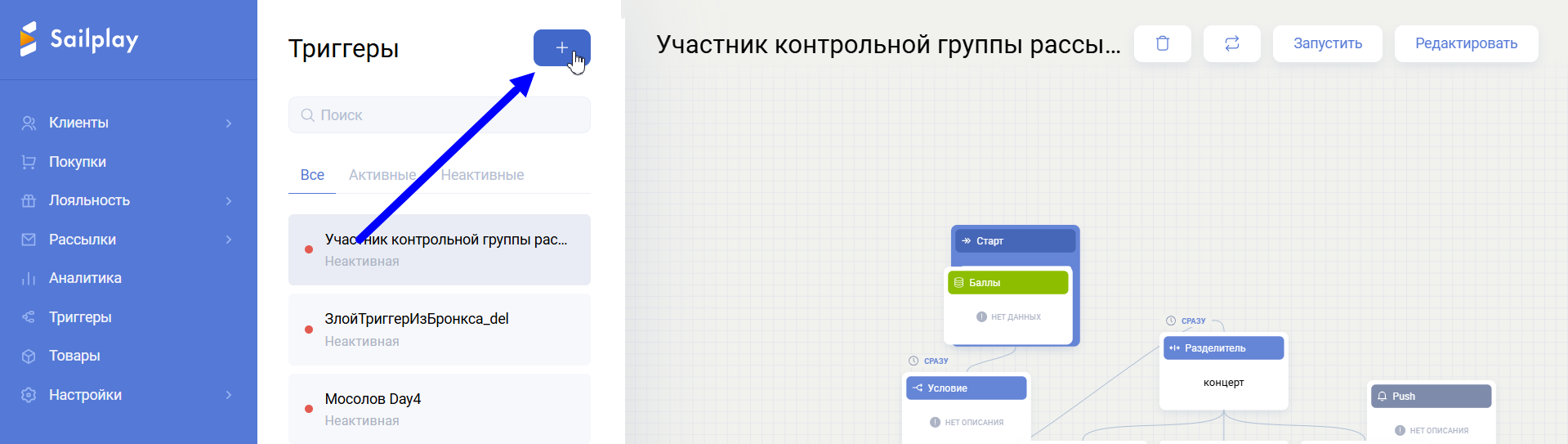
– Перейдите в раздел Триггеры.
– Нажмите на значок «+» и выберите стартовый тег (можно использовать существующий или создать новый тег).
Активация и деактивация цепочки
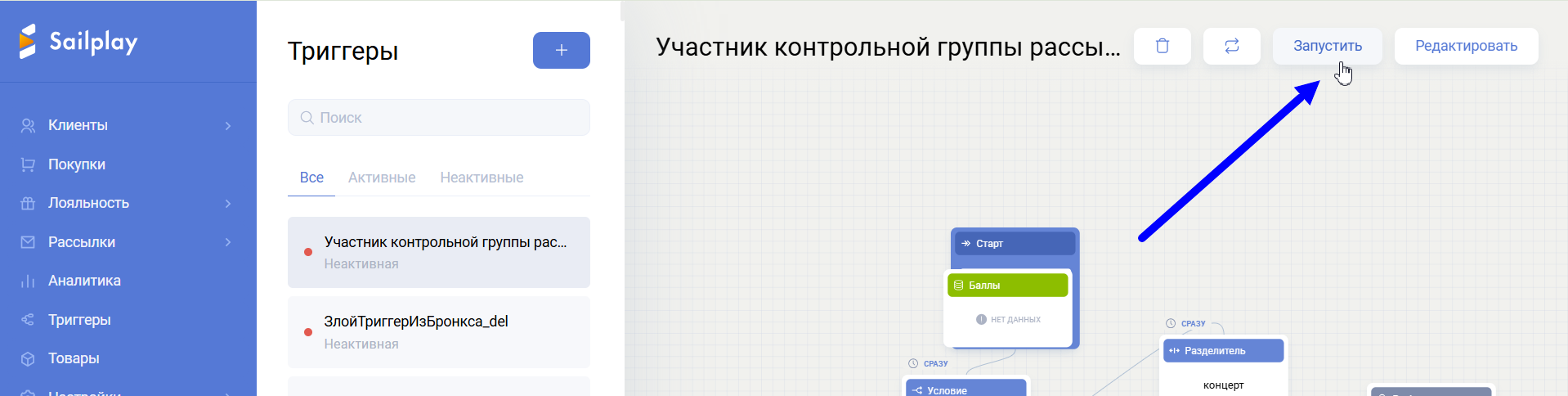
– После создания триггера активируйте его кнопкой «Запустить».
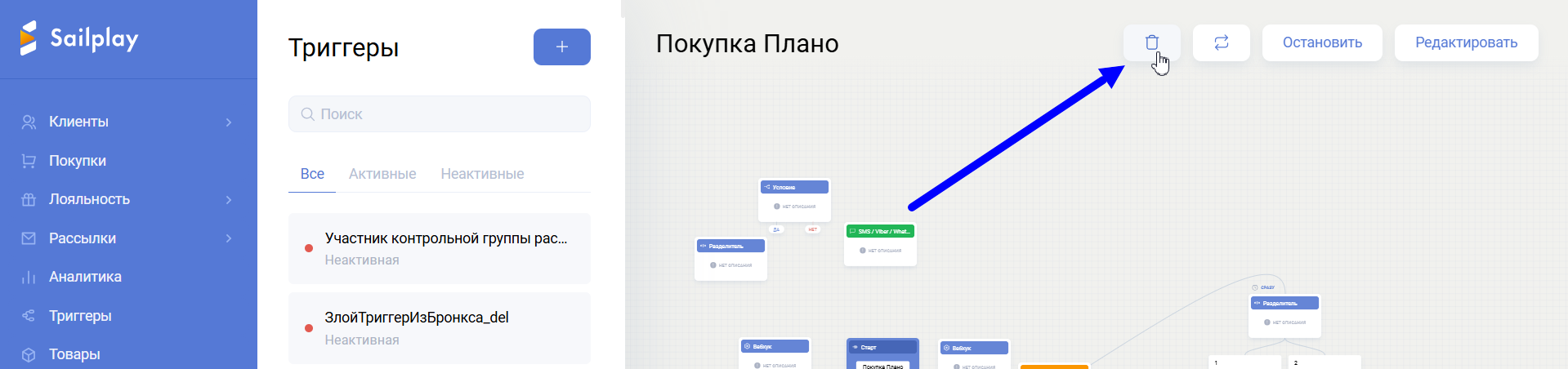
– Для деактивации нажмите «Остановить» (в Активных цепочках).
Удаление
– Удалить можно только цепочку триггера через кнопку с изображением корзины.
– Сам тег нельзя удалить полностью, его можно лишь перенести в папку «Удаленные». При этом триггер не деактивируется автоматически – его необходимо остановить вручную.
Навигация по списку триггеров
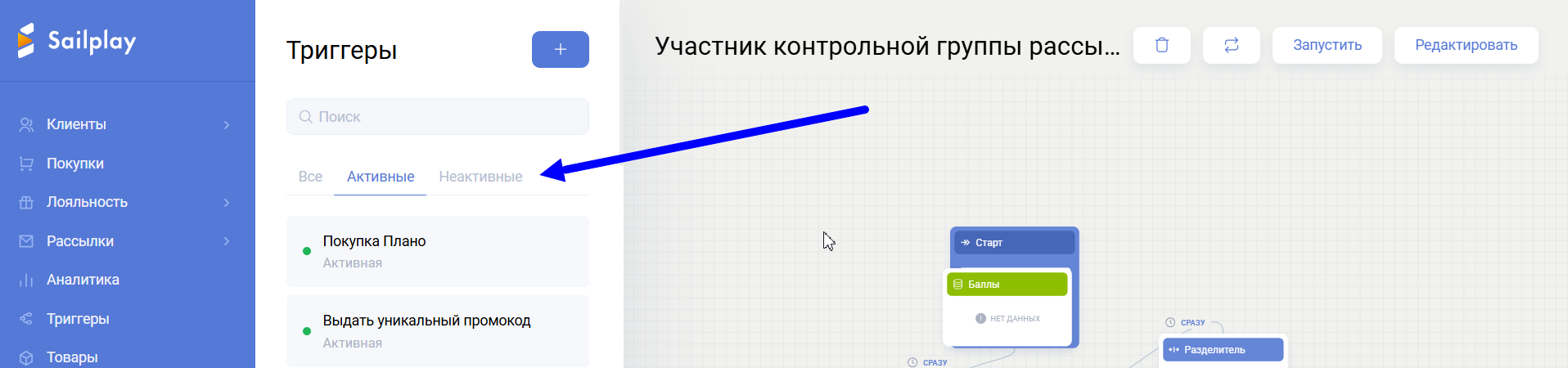
– Существует три вкладки с фильтрацией по триггерам: «Все», «Активные» и «Неактивные».
Порядок запуска триггеров
При присвоении системных тегов (например «Покупка») триггеры срабатывают автоматически. Для всех остальных тегов, запуск триггерной цепочки производится отдельным действием.
Триггер срабатывает при присвоении тега пользователю следующими способами:
-
API-запросом: метод
users/tags/add/ -
Автосегментацией: при настройке сегмента, если отмечен пункт «Запустить триггерный сценарий для этого тега».
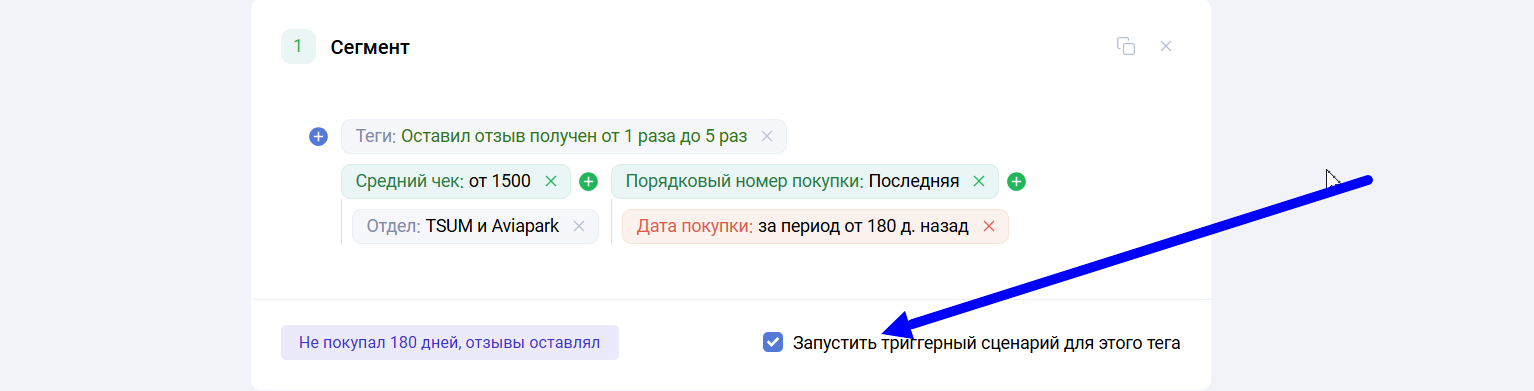
Если сначала создать автосегментацию по тегу типа флаг, присвоить его пользователям, а потом добавить к этому тегу триггерную цепочку, то у этих пользователей “задним числом” триггер не запустится.
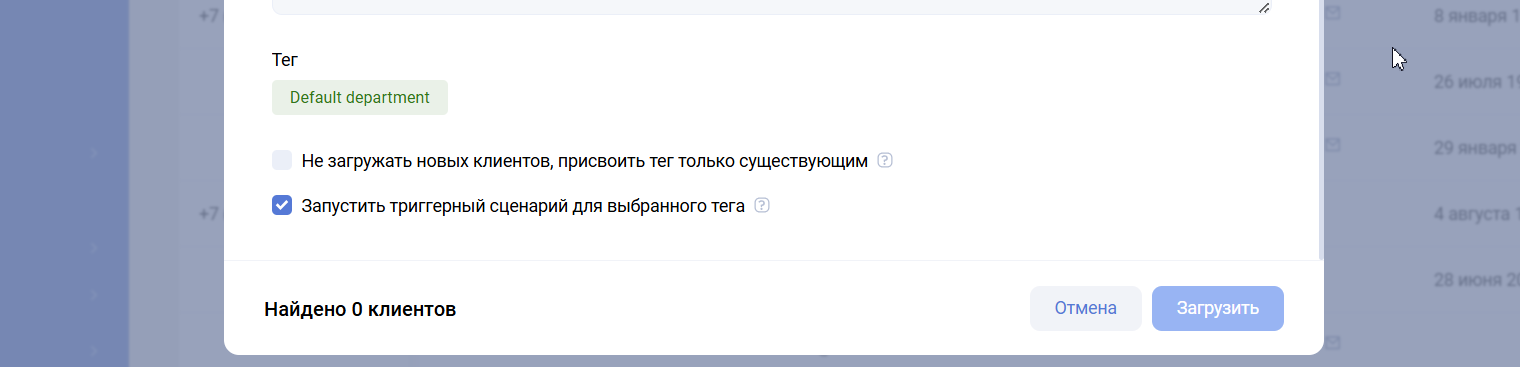
- При загрузке клиентов: Если при загрузке (списком или файлом) активирован флажок «Запустить триггерный сценарий для этого тега».
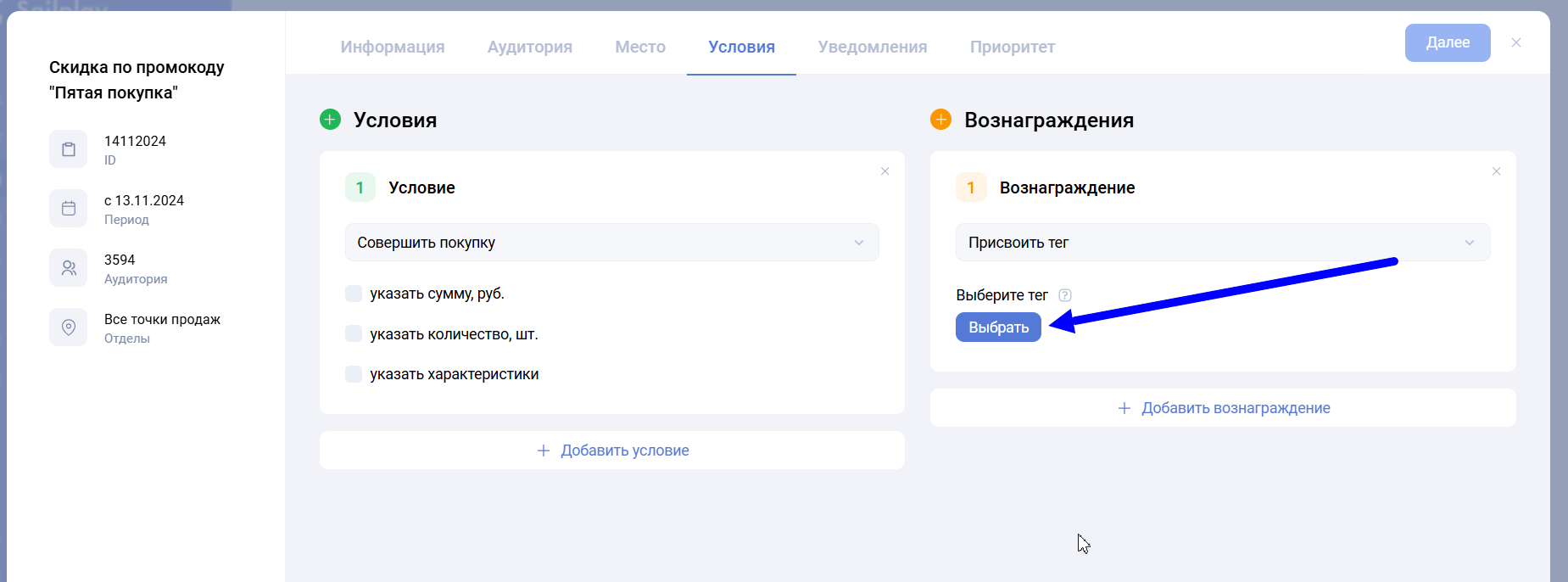
- Акциями: Если в рамках акции вознаграждением является присвоение тега.
- В карточке клиента: При нажатии на кнопку «Запустить триггер».
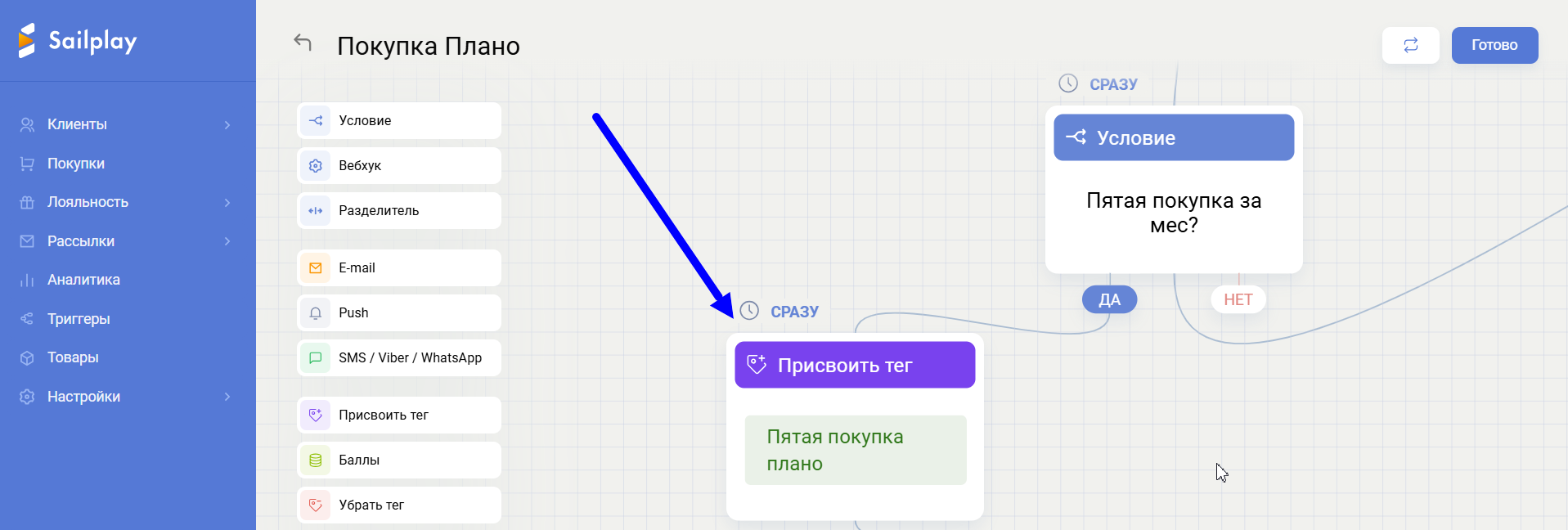
- Из другого триггера: Если в цепочке есть блок, который присваивает тег, являющийся стартовым тегом другого триггера.
– Если попытаться запустить триггер по системному тегу любым из способов выше, то создается дубликат тега, а запуск цепочки произведен не будет, поскольку она привязана к исходному тегу.
– Теги «подписался на Email», «подписался на PUSH», «подписался на SMS» (и аналогичные теги отписки) не управляют подпиской пользователя. Они фиксируют статус по факту подписки (отписки). Подписать (отписать) пользователя с помощью присвоения этих тегов вышеописанными способами нельзя.
Триггер не срабатывает, если тег был присвоен:
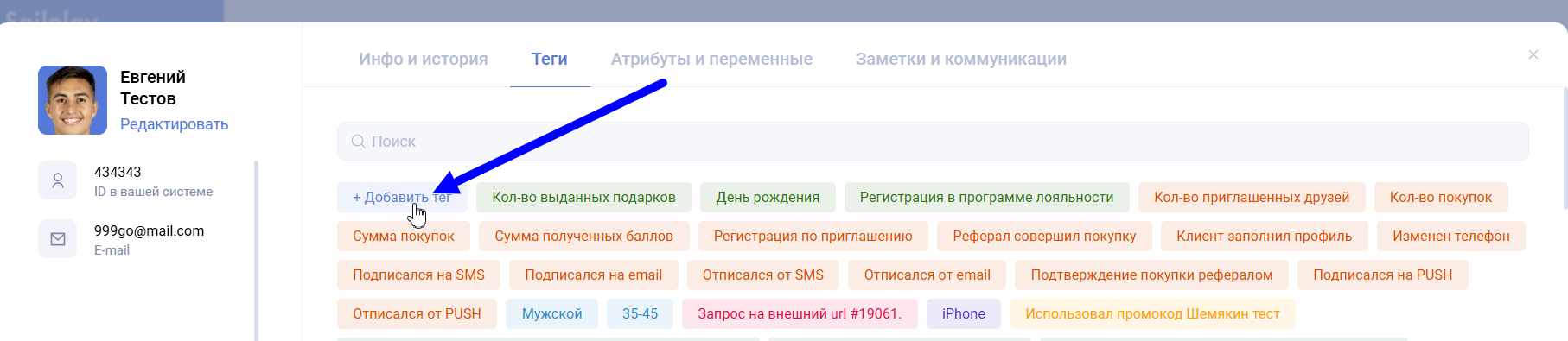
- В карточке клиента через кнопку «+ Добавить тег».
-
Автосегментацией или загрузкой клиентов, если соответствующий флажок не отмечен.
-
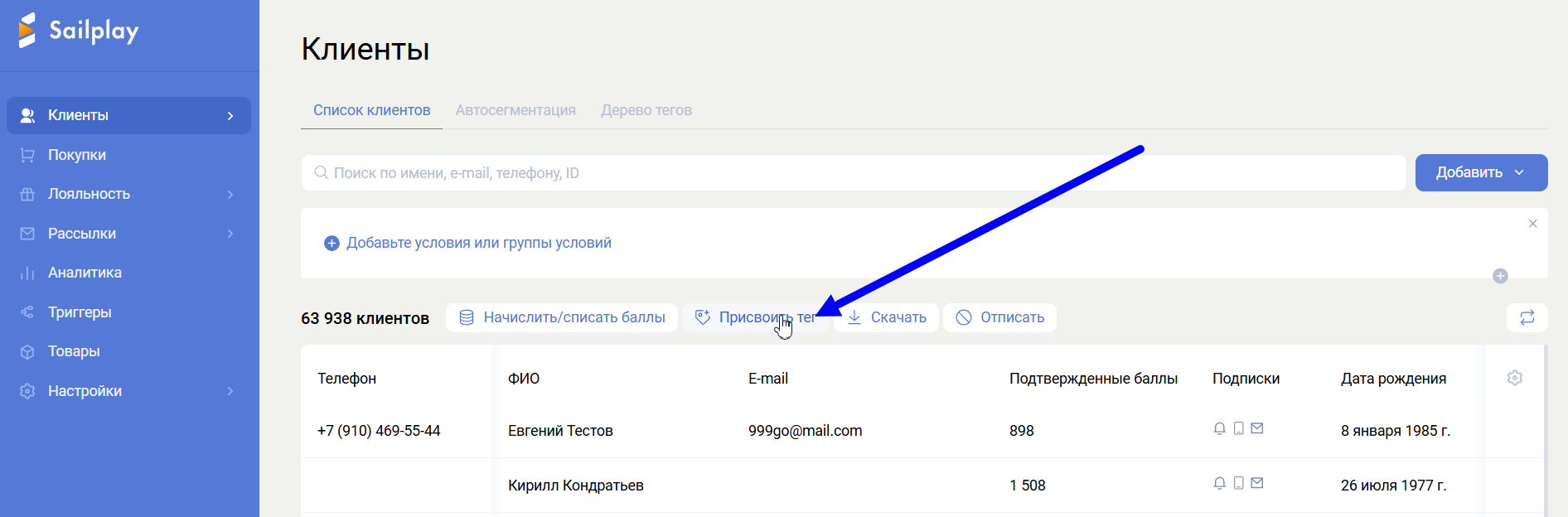
При массовом присвоении тега в разделе «Клиенты».
Блоки триггера
Общая информация
Триггер представляет собой последовательную цепочку блоков, где каждый блок – это конкретное действие. Выполняются только те блоки, которые связаны с предыдущим действием. При этом один блок может вести к одному или нескольким последующим действиям.
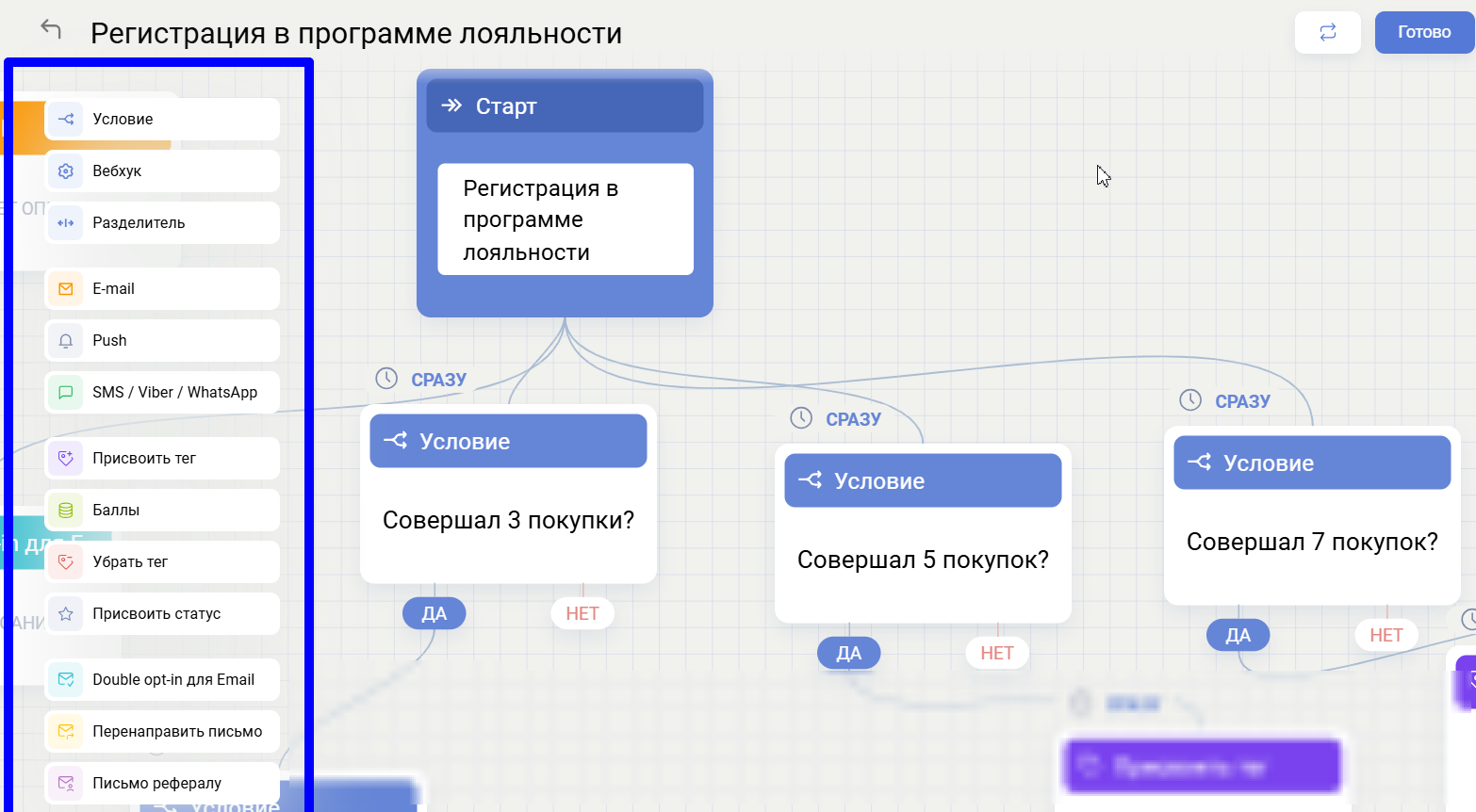
Доступные типы блоков располагаются в левой части экрана редактора триггера. Для добавления нового блока выберите нужный тип из списка, представленного в режиме редактирования.
Задержка при срабатывании блоков
По умолчанию следующий блок запускается сразу после выполнения предыдущего. Возможна настройка задержки: нажмите на кнопку «Сразу» над нужным блоком и выберите требуемое время задержки.
Если в блоке типа «счетчик» установлена задержка и тег цепочки присваивается повторно до окончания отсчёта – отсчёт начнётся заново. Например, если спустя 30 дней после получения тега «Покупка» должно отправиться письмо клиенту, то при регулярных еженедельных покупках клиент никогда не получит данное письмо.
Особый тип задержки – «Условие после ожидания»:
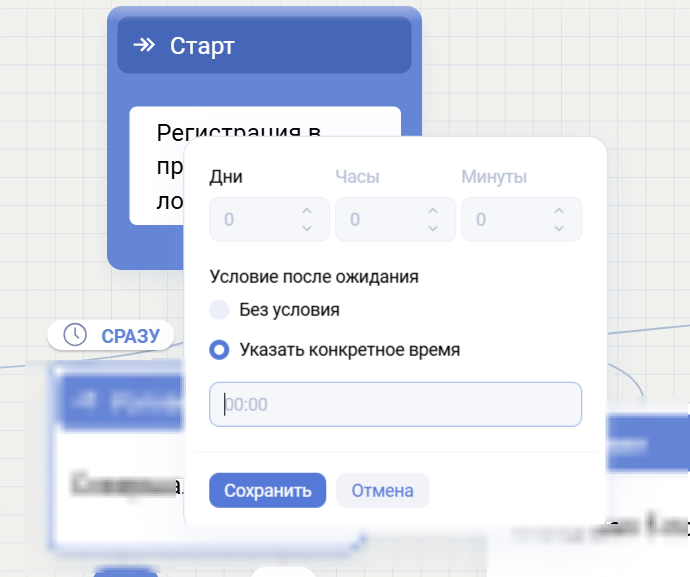
Без условия:
– Блок выполнится через указанное время после предыдущего.
Пример: Тег присвоен в 10:26. Блок триггера настроен на 3 дня “без условия” (т.е. без указания конкретного времени). Блок сработает ровно через 3 суток в 10:26. Если в количестве дней, часов, минут указано 0 и выбрано “без условия”, то блок сработает сразу.
Указать конкретное время:
– Блок выполнится через заданное число дней в указанное время. Минимальный срок задержки в этом случае – 1 день (нельзя поставить 0 дней и конкретное время). Это сделано намеренно для всех типов триггеров, поскольку работа с «сегодняшним» временем может быть некорректной. Например, если установить время на сегодня 10:00, а на момент обработки будет уже 12:00, система окажется в неопределенной ситуации.
Блоки всегда выполняется по московскому времени, вне зависимости от часового пояса партнера.
Особенности триггера по тегу «День рождения»
В отличие от других триггеров позволяет настроить выполнение блока перед исходным блоком триггера. Добавление стандартных блоков после также возможно.
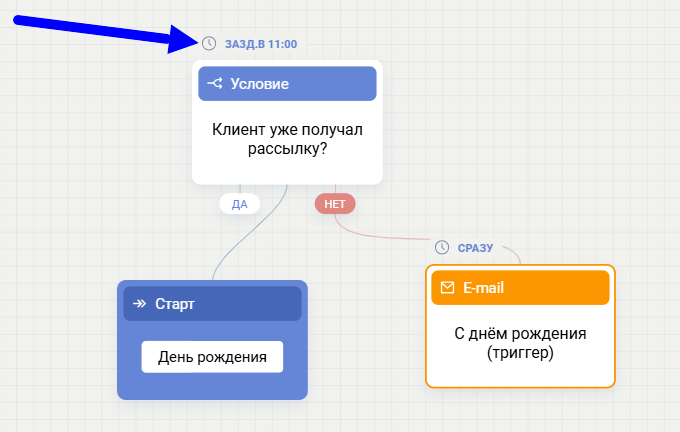
В триггере используется особая механика. Сам тег «День рождения» присваивается один раз, при указании даты рождения пользователя. Присвоение тега не запускает триггер автоматически, в отличие от других системных тегов.
В блоках триггера день рождения по умолчанию ставится время 11:00 в день рождения. Из-за общего правила нельзя поставить другое время в рамках дня рождения (“конкретное время” на “сегодня” задавать нельзя). При смене времени добавится 1 день.
Это следует учитывать при настройках триггера дня рождения, так как часто нужно отправить какую то коммуникацию непосредственно в сам день рождения пользователя.
Типы блоков триггера и их настройки
Условие
Блок «Условие» позволяет проверить, соответствует ли клиент заданным критериям, и на основании результата выбрать дальнейший сценарий.
В одном блоке можно проверять несколько условий. При проверке доступны логические операторы И и ИЛИ, их следует выбрать в блоке “Тип сравнения условий”.
После введения описания (опционально) и выбора типа сравнения условий нужно нажать на кнопку “Добавить условие”.
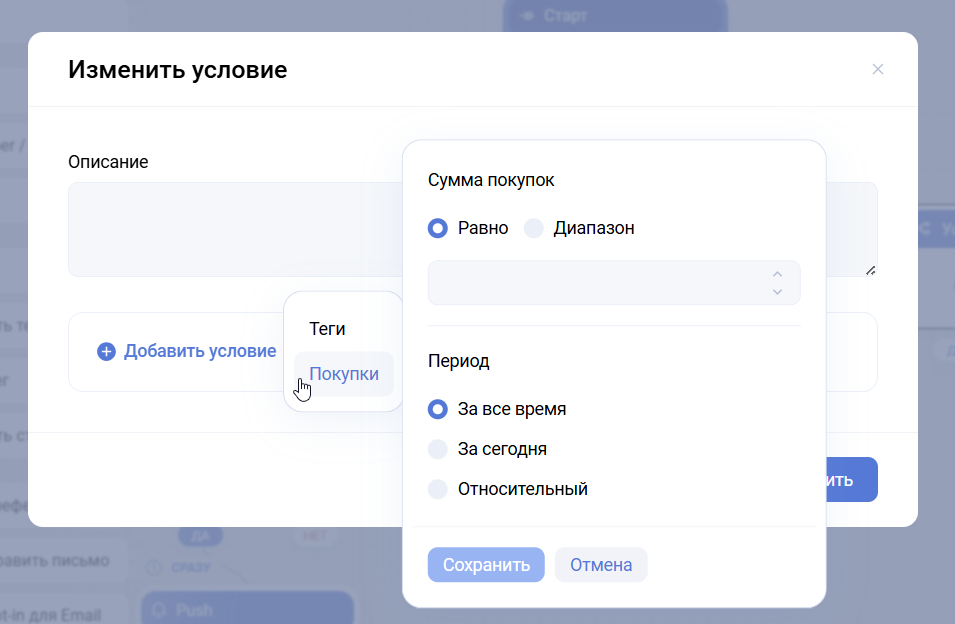
Далее следует выбрать тип условия:
– “Теги”: проверяется наличие у клиента тега любого типа за указанный период и проверяется наличие тега типа счетчик в указанном количестве за указанный период.
– “Покупки”: проверяется, совершил ли клиент покупки за указанный период на указанную сумму.
Введенные диапазона суммы покупок включаются в условие (больше или равно и меньше или равно).
Также необходимо выбрать период, в течение которого проверяется выполнение условия:
– “За все время” – условие проверяется за весь период существования клиента;
– “Относительное время” – условие проверяется за указанный период относительно момента проверки.
– “Количество календарных дней” – условие проверяется в течение указанного количества дней (0 дней – сегодня, 1 день – вчера и т. д.).
В процессе работы триггера на каждое условие из условий Sailplay присваивает пользователю автоматические теги об инициировании, выполнении и невыполнении условий цепочки. По ним удобно проверять фактическую работу триггеров на конкретном пользователе (в карточке пользователя).
Разделитель
Блок «Разделитель» позволяет без проверки условия разделить триггер в заданной пропорции. Максимум 4 варианта. Например, если установить для первого сегмента долю 70%, а для второго – 30%, то примерно для 7 из 10 клиентов сработает первый вариант и примерно для 3 из 10 – второй.
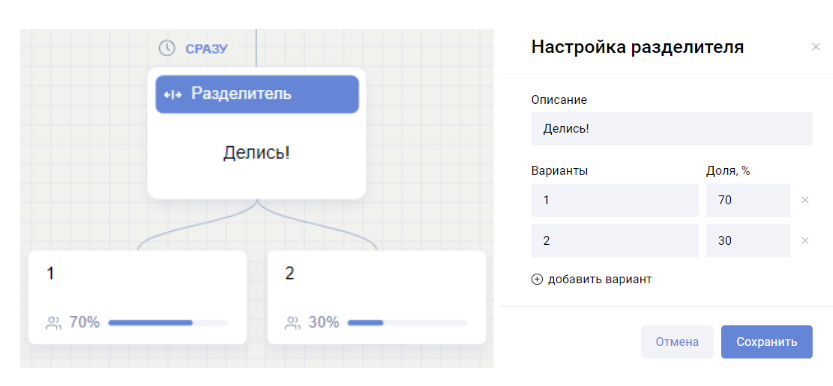
Вероятность выполнения того или иного сценария каждый раз рассчитывается заново, поэтому чем меньше выборка, тем больше будет отличаться фактический результат от заданных в настройках пропорций. Например, при тесте разделится с двумя долями по 50% для 66 из 108 клиентов был запущен 1-й сценарий, для 42 – 2-й сценарий.
Вебхук
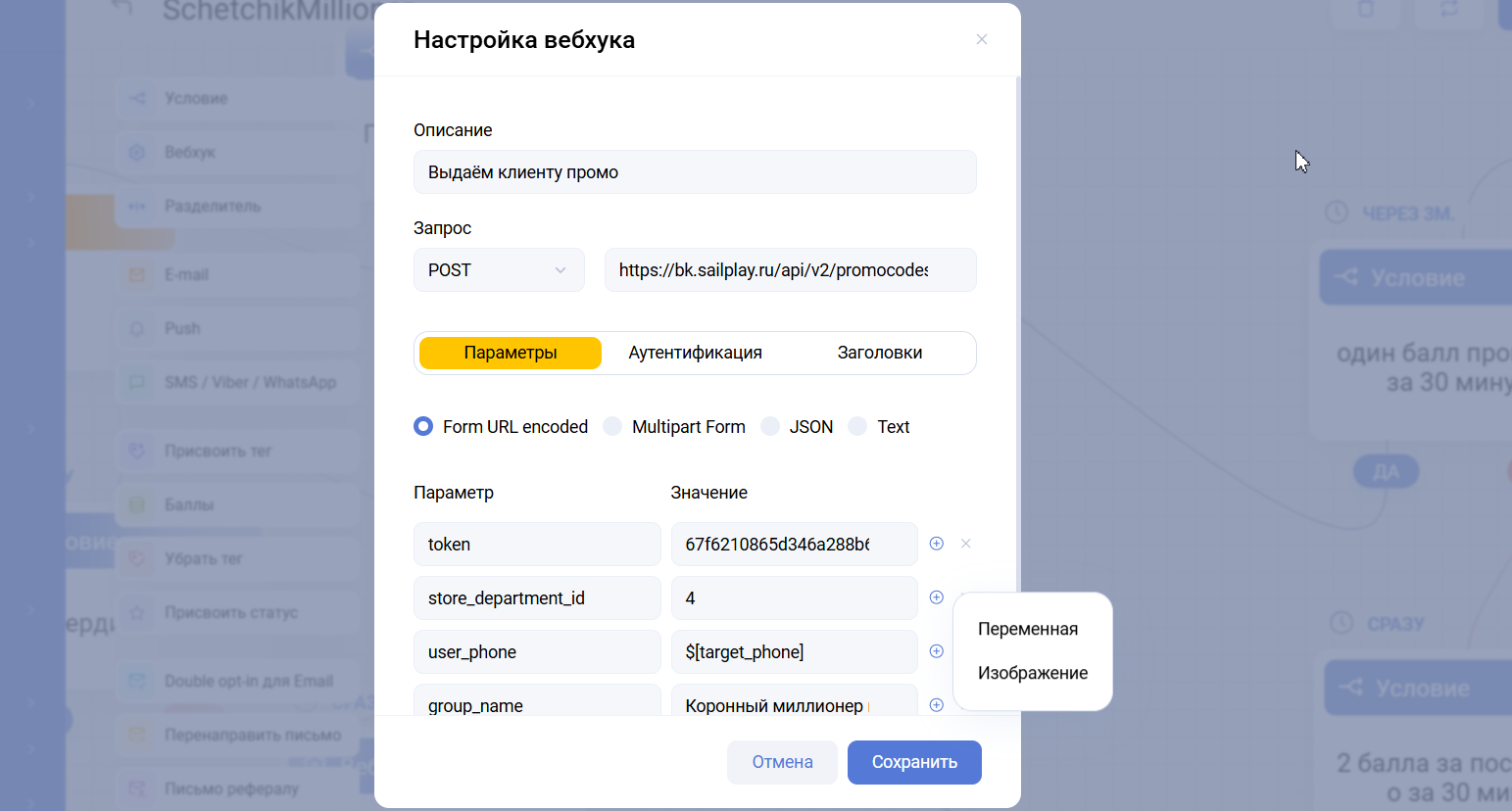
Блок «Вебхук» используется для отправки запроса на внешний ресурс или к API Sailplay.
В настройках вебхука можно указать:
– Описание – оно будет отображаться при просмотре всей триггерной цепочки.
– Метод запроса (GET, POST, PUT, PATCH, DELETE) и URL.
– Параметры запроса в одном из возможных вариантов (Form URL encoded, Multipart Form, JSON, Text).
– В Form URL encoded и Multipart Form можно выбирать доступные переменные из списка и изображения из менеджера контента. Ниже пример вебхука с запросом к API Sailplay на выдачу промокода.
– Данные аутентификации (No Auth, Basic Auth, Digest Auth). По умолчанию выбрано No Auth, то есть без аутентификации.
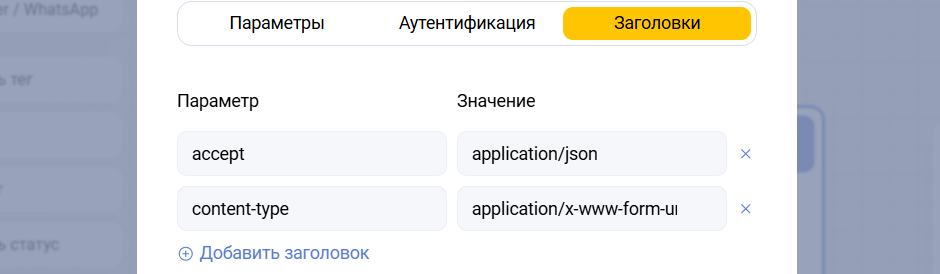
– Заголовки запроса (для пример с запросом к API Sailplay на выдачу промокода)
Email, SMS/Viber/WhatsApp, Push
Настройки этих блоков аналогичны настройкам обычных рассылок.

Есть два отличия от обычных рассылок:
– В триггерах нет настроек аудитории.
– Из триггера есть возможность отправлять рассылки отписавшимся клиентам.
Баллы
Блок «Баллы» предназначен для начисления или списания баллов клиентам.
Настройки:
– Укажите количество баллов и комментарий.
– Опция «Ограниченный срок баллов» позволяет задать период, после которого неиспользованные баллы сгорают.
– Можно указать, сколько баллов сгорит – в процентах или в абсолютном значении.
Списание баллов:
– При включении опции «Ограниченный срок баллов» автоматически создается дополнительный блок «Списать баллы».
– Настройте задержку выполнения для этого блока – от нее зависит срок сгорания баллов.
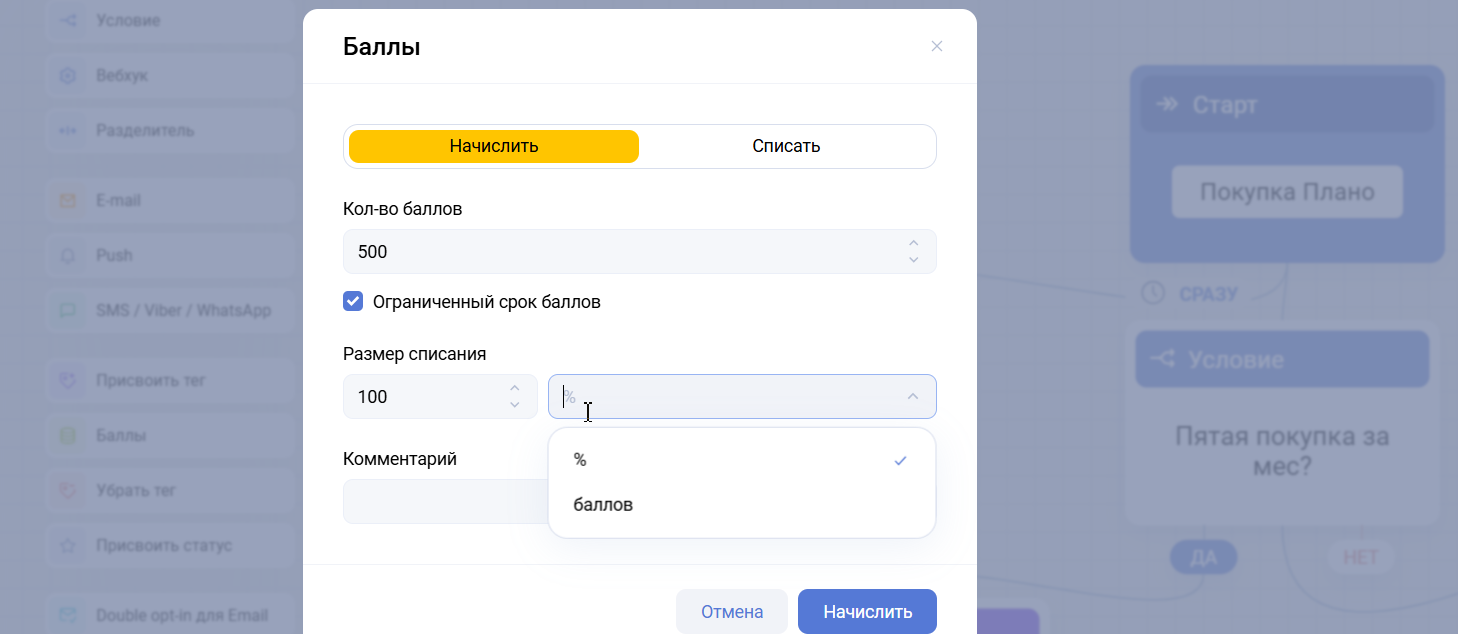
– Можно размещать другие действия между начислением и списанием, при этом отсчет времени для списания идет от момента выполнения предыдущего блока (например, SMS через день, затем списание баллов через день после SMS).
– Бонусные баллы списываются по FIFO, при это учитывается не дата сгорания бонусов, а дата начисления.
Например, есть клиент 1 и у него 2 начисления:
| Начисление | Количество бонусов | Дата сгорания |
|---|---|---|
| начисление 1 | 1000 бонусов | 2025-06-04 |
| начисление 2 | 500 бонусов | 2025-03-06 |
При очередном списании бонусов в счет скидки (например, 100 бонусов) у клиента будут списаны бонусы из начисления 1, несмотря на то, что у бонусов из начисления 2 меньший срок сгорания (т.е. бонусы начисления 2 спишутся по дате раньше, чем у начисления 1)
Присвоить тег / Удалить тег
Блок «Присвоить тег / Удалить тег» позволяет автоматически присвоить/удалить тег клиента. Окно редактирования блока представляет собой дерево тегов, где можно выбрать тег, который будет присвоен/удален, или создать новый.
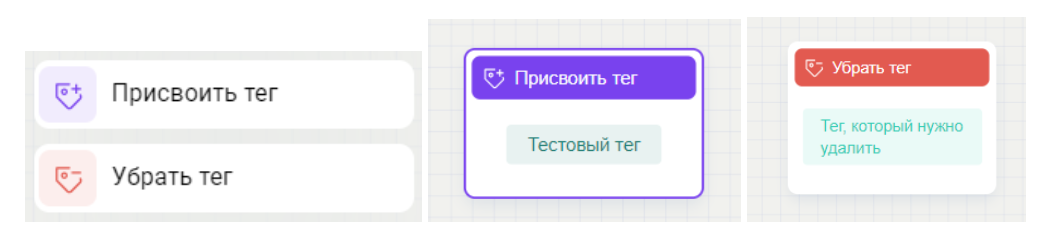
При помощи этих блоков можно массово удалять теги клиентов через ЛК.
Присвоить статус
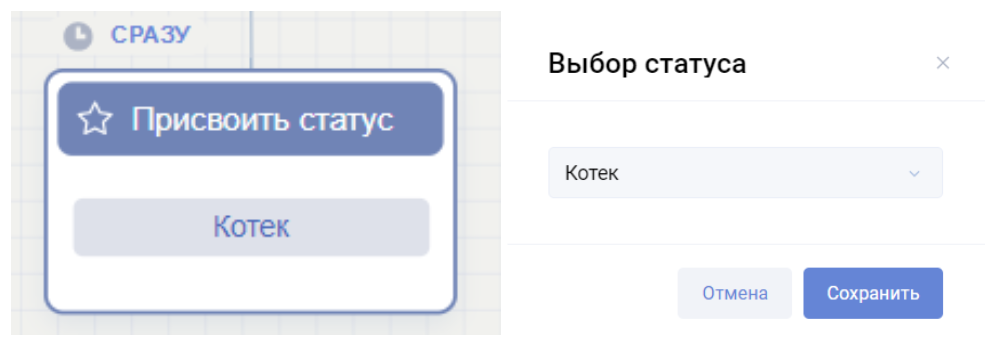
Блок «Присвоить статус» позволяет назначить клиенту определённый статус. Это устаревшая функция и мы не рекомендуем ее использовать в своих бизнес-процессах, а использовать теги.
Email-шаблоны
Последние три типа блоков – Email-шаблоны. Окно редактирования такое же, как у обычного письма в триггере.

Письмо рефералу
Позволяет отправить письмо при срабатывании триггера не тому клиенту, для которого сработал триггер, а тому, кто его пригласил.
Например, клиент А пригласил участвовать в программе лояльности партнера клиента Б. Клиент Б – реферал – совершает покупку, срабатывает триггер “Подтверждение покупки”, но письмо будет отправлено клиенту А.
Перенаправить письмо
Отправка письма на адрес, указанный в настройках блока триггера, а не тому пользователю, для которого сработал триггер.
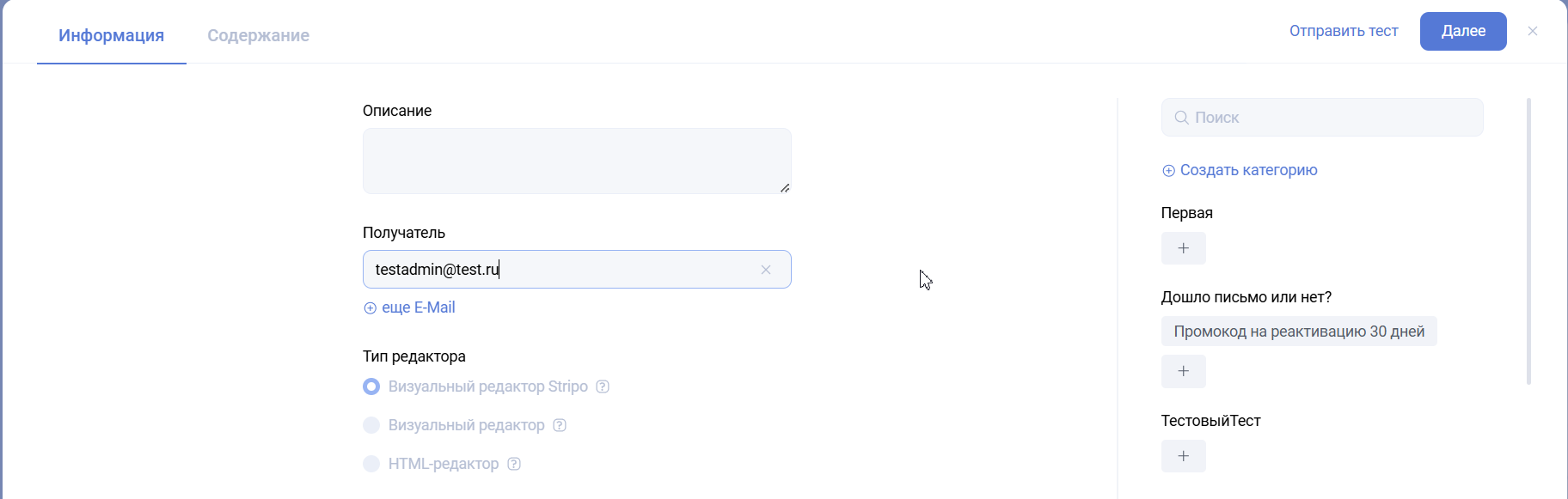
Используется, например, для проверки на фрод (клиент совершает много покупок – приходит письмо сотруднику с предупреждением, что надо заблокировать клиента).
Double Opt-In для Email
Если блок типа “Double Opt-In для Email” отсутствует в настройках триггера, то у партнера отключено подтверждение подписки, его нужно подключить в “Настройках".
Double Opt-In (DOI) – это процесс, при котором клиент предоставляет явное согласие на получение рассылок. После первоначальной подписки клиент получает письмо с уникальной ссылкой, по которой он должен пройти для подтверждения своего желания получать сообщения. Такой подход гарантирует, что рассылка будет осуществляться только для тех пользователей, которые осознанно подтвердили свое согласие.
Особенности DOI-писем:
– Чтобы получить письмо Double Opt-In, клиент в Sailplay не должен быть подписан на Email-рассылки.
– Письмо должно содержать переменную $[email_activation_url]. В коде переменная $[email_activation_url] используется следующим образом:
<a href="$[email_activation_url]" target="_blank">Подписаться на рассылки</a>
– $[unsubscribe_url] в таких письмах использовать не нужно.
Настроить запуск DOI-триггера можно:
– В Sailplay при регистрации клиента. Пример: завести триггер на тег DOI и добавить в него DOI-письмо. Тег DOI присваивать в триггере “Регистрация в программе лояльности”, тогда письмо с ссылкой на подтверждение подписки придет по факту регистрации клиента без его активного согласия на рассылку.
– На стороне партнера присвоением тега по API. Пример: клиент заполняет форму на сайте партнера, при отправке формы отправляется запрос на присвоение тега DOI, запускается триггер и отправляется письмо. В этом случае партнер может проверять, давал ли клиент согласие на рассылку, и только в таком случае присваивать тег DOI.
Использование параметров тега в верстке
При присвоении тега в запросе можно передавать дополнительные параметры, а затем эти параметры можно извлечь и использовать в верстке письма. Данное действие доступно как в массовых, так и в триггерных рассылках, но в триггерах используется чаще – например, для отправки сервисных писем.
Пример запроса ####
/api/v2/users/tags/add/?token=TOKEN&store_department_id=SID&email=email@retailrocket.io&tags=tag_name¶ms={"param":"value"}, где
-
tags – название тега
-
params – JSON-объект с информацией, которую нужно отобразить в письме
Использование параметров ####
Для использования информации в верстке письма используется конструкция:
$[tag_params["tag_name"]["param"]], где
-
tag_name – тег
-
param – название ключа в json из params
При использовании этой конструкции в письме будет выведено value.
Во избежание ошибок при передаче данных, для названия ключей param не рекомендуется использовать кириллицу