Покупки
Общая информация
Покупки — раздел ЛК Sailplay, в котором хранится вся информация о покупках клиентов.
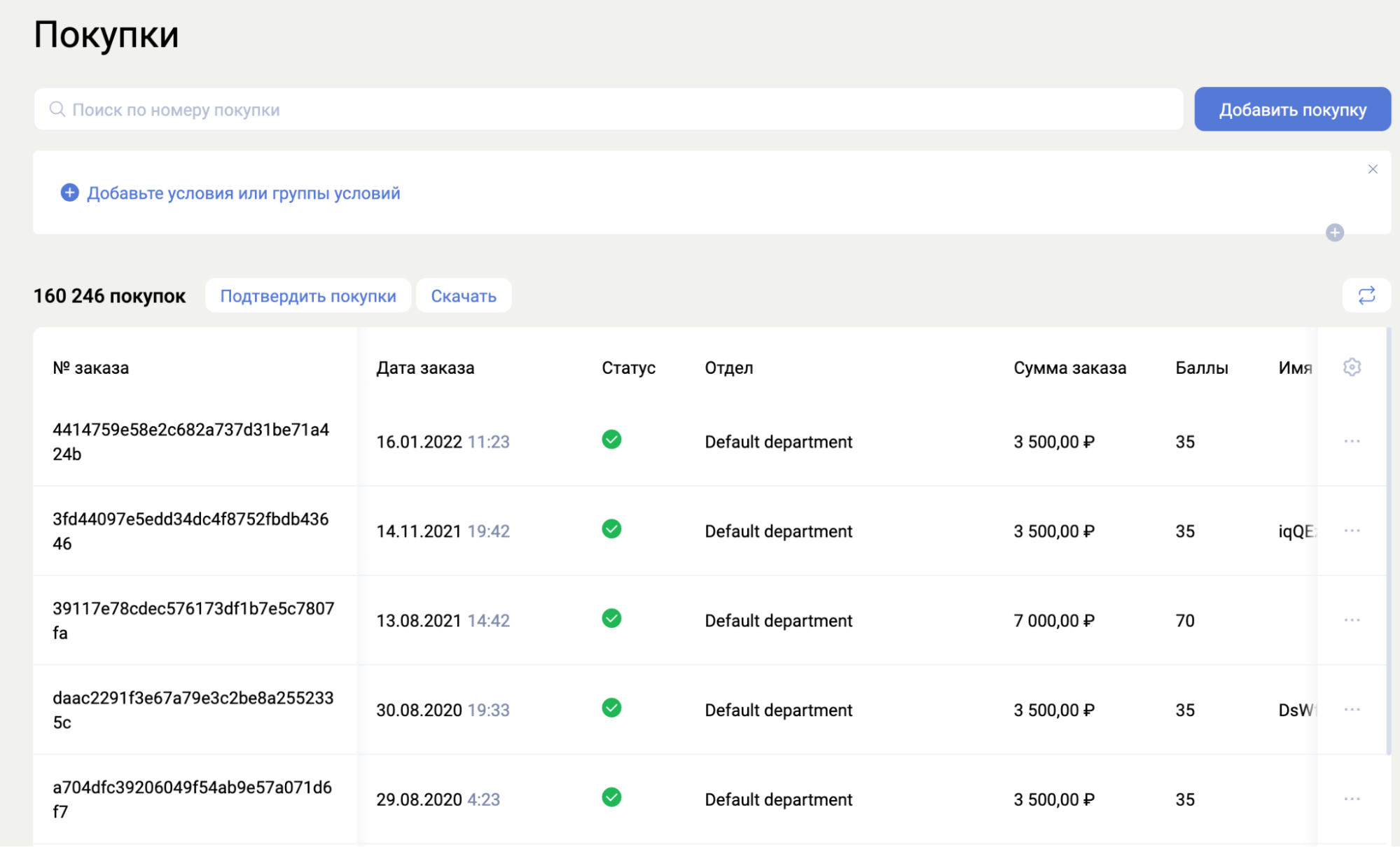
Фильтр покупок — идентичен фильтру клиентов. Здесь также можно выбирать фильтры по клиентам и покупкам, и агрегировать данные. Отличие этого фильтра от фильтра клиентов заключается в том, что в покупках также учитываются анонимные покупки.
Опция "Подтвердить покупки" позволяет подтвердить все покупки, выбранные по заданным фильтрам (или вообще все). Покупки бывают подтвержденные и не подтвержденные.

В Sailplay можно настроить автоматическое подтверждение покупок и сроки жизни неподтвержденной покупки. Если у вас есть такой запрос - уточните детали у вашего менеджера или сделайте запрос на support@sailplay.ru
"Скачать" — покупки можно скачать в формате xlsx или csv, выбрав нужные поля для скачивания. Данные формируются в формате плоской выгрузки.
Добавить покупку
"Добавить покупку" — это добавление покупки вручную. После нажатия на «Добавить покупку» необходимо заполнить поля во всплывающем окне.
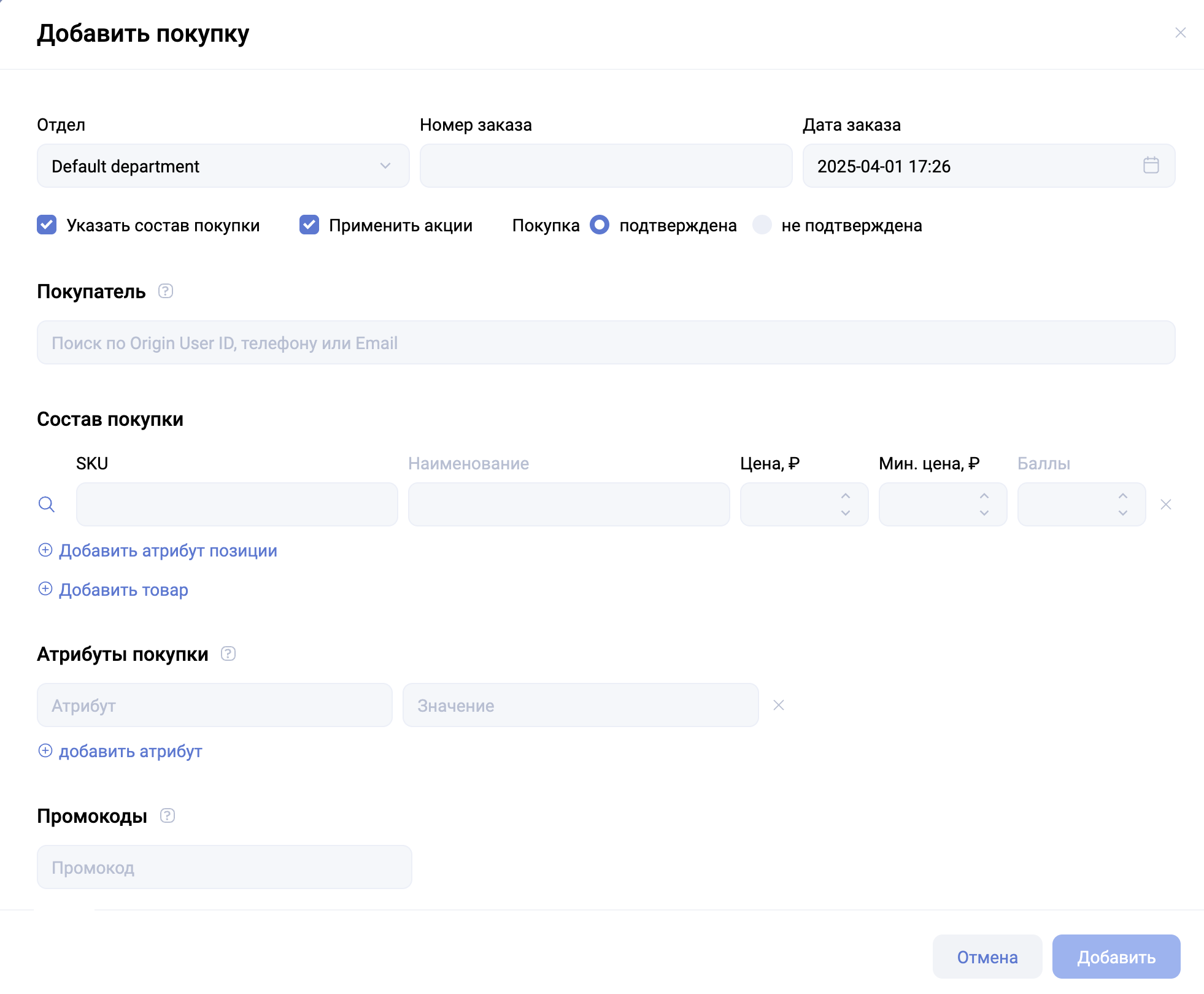
- Отдел — или точка продажи, в которой была совершена покупка
- Номер заказа — номер заказа в системе клиента
- Дата заказа — дата создания (может отличаться от даты подтверждения)
- Покупатель — можно выбрать из списка существующих или не указывать вообще, тогда покупка будет анонимной
- SKU – уникальный идентификатор покупки в системе Sailplay
- Наименование — название товара. Автоматически заполняется, если выбрать SKU товара, у которого есть название
- Цена — цена товара
- Минимальная цена — цена, ниже которой стоимость товара не опустится с учетом всех примененных к нему акций
- Баллы — можно указать, сколько баллов списать за данный товар
- Атрибут покупки — наименование характеристики заказа. Атрибутом может быть, например, способ оплаты
- Значение атрибута — сама характеристика. Например, значениями атрибута “Способ оплаты” могут быть карта, наличные, подарочный сертификат и т.д
- Промокод — чтобы на покупку сработала акция, в условии которой есть использование промокода, его надо ввести в это поле
Карточка покупки
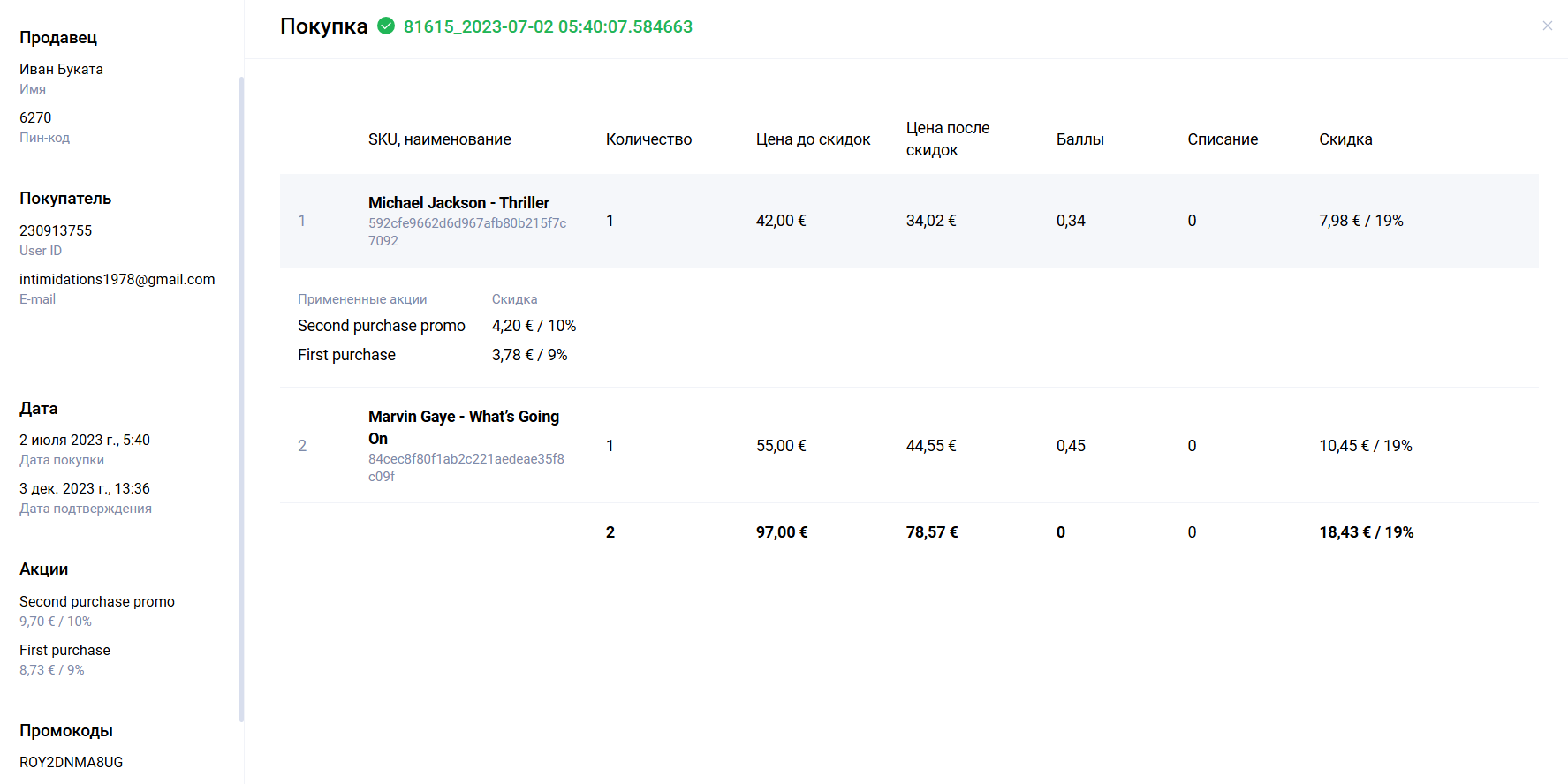
- Отдел — точка, в которой была совершена покупка (офлайн магазин, сайт, приложение и т.д.)
- Продавец - если в запросе на создание покупки передать pin_code сотрудника (который создан в Sailplay), то его данные отобрязятся тут
- Покупатель — вся доступная информация о покупателе (если покупка анонимная, поле отсутствует)
- Дата — дата создания и подтверждения заказа
- Акции — все акции, которые были применены к этой покупке
- Атрибуты — доп.информация о покупке (например, в данном случае один из атрибутов (payment_method) указывает на то, что покупатель оплатил сумму наличными - значение атрибута cash)
- Покупка — номер покупки и ее статус (здесь покупка подтверждена)
- Промокод — примененный в покупке промокод
- Список товаров — возле каждого товара указывается цена до и после скидки, начисленные и списанные баллы, процент скидки от стоимости товара
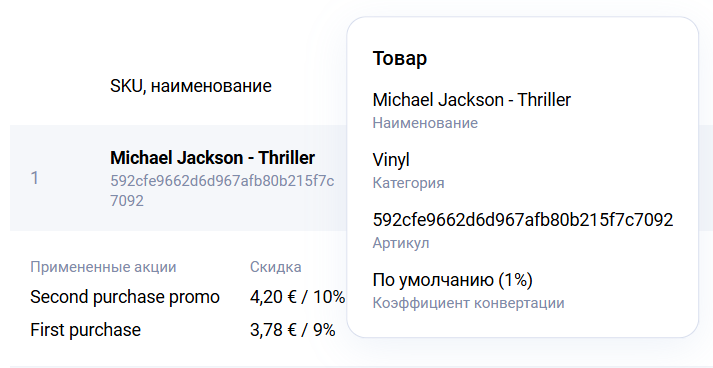
Если кликнуть на товар в карточке покупки, то о нем можно узнать больше информации, а если кликнуть на позицию в чеке, то по по каждой позиции также есть детализации по примененным акциям.
В левом нижнем углу карточки покупки опции подтвердить, удалить или изменить клиента (либо указать другого клиента или вовсе сделать покупку анонимной). При необходимости можно также получить ссылку на покупку (Копировать ссылку).
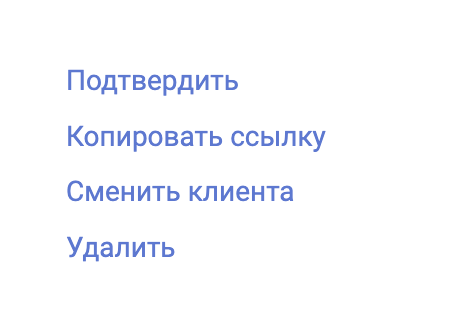
При удалении или смены пользователя в покупке, баллы, полученные пользователем за эту покупку будут списаны (за начисленные в покупке) или начислены обратно (за списанные в покупке в счет скидки). Если у клиента на момент удаления или смены покупки баллов будет недостаточно, будет выдана ошибка. Для исправления ситуации необходимо доначислить бонусы клиенту, а затем удалить/изменить покупку.
Возврат покупки
По каждой позиции в покупке, по которой выполнен возврат, стоимость становится равной нулю, а на счет возвращаются списанные в счет нее баллы (если такие были), и списываются начисленные.
В интерфейсе сделать возврат нельзя, только при помощи API.
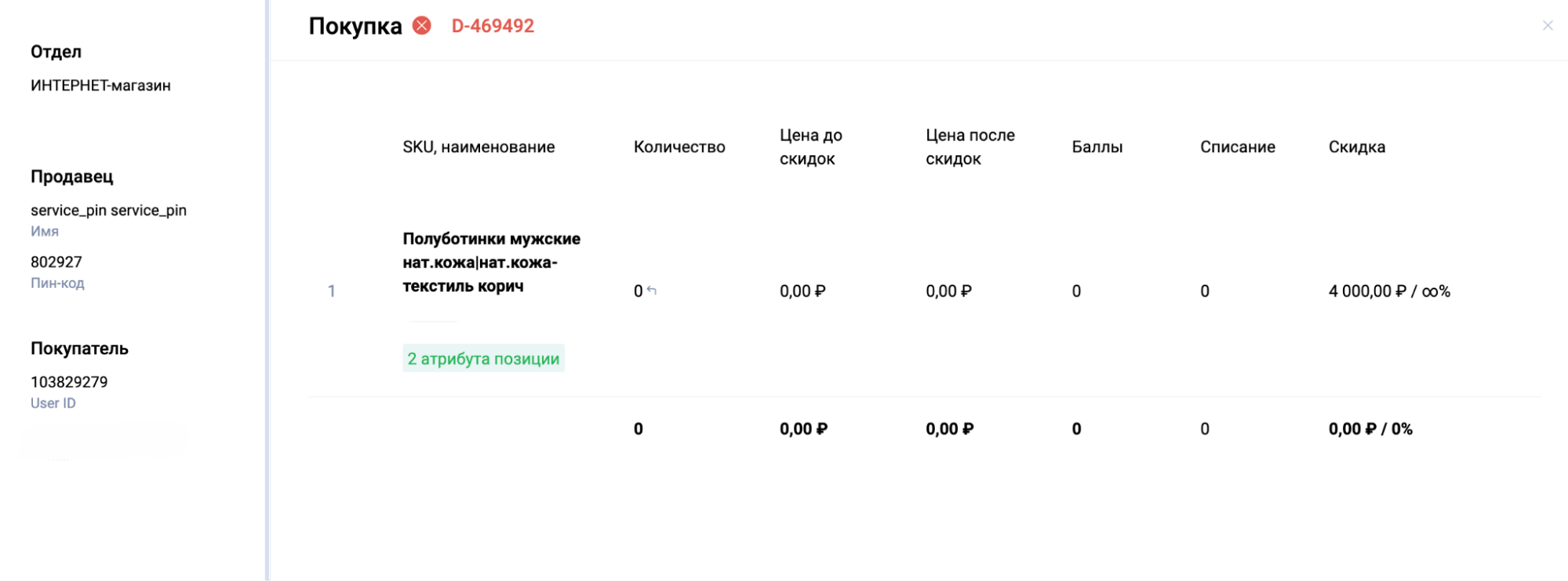
Чтобы найти такие покупки в ЛК, надо в фильтре покупок выставить их стоимость от 0 до 0.