Рассылки
Общая информация
В разделе Рассылки расположены инструменты для работы с разными видами рассылок.
- Список рассылок — список всех созданных рассылок.
- Шаблоны — здесь можно создавать шаблоны email-рассылок. У сервиса есть ограничение, так как в нем можно использовать только Визуальный редактор . Шаблоны можно объединять в группы, а также удалять.
- Менеджер контента — здесь хранятся все изображения, используемые в рассылках и подарках ( их можно переиспользовать в будущих коммуникациях ). Также есть возможность объединять изображения в папки или отправить в архив (так как удалить медиа нельзя, архив служит “корзиной”, в которую можно отправить больше не используемый контент).
Список рассылок
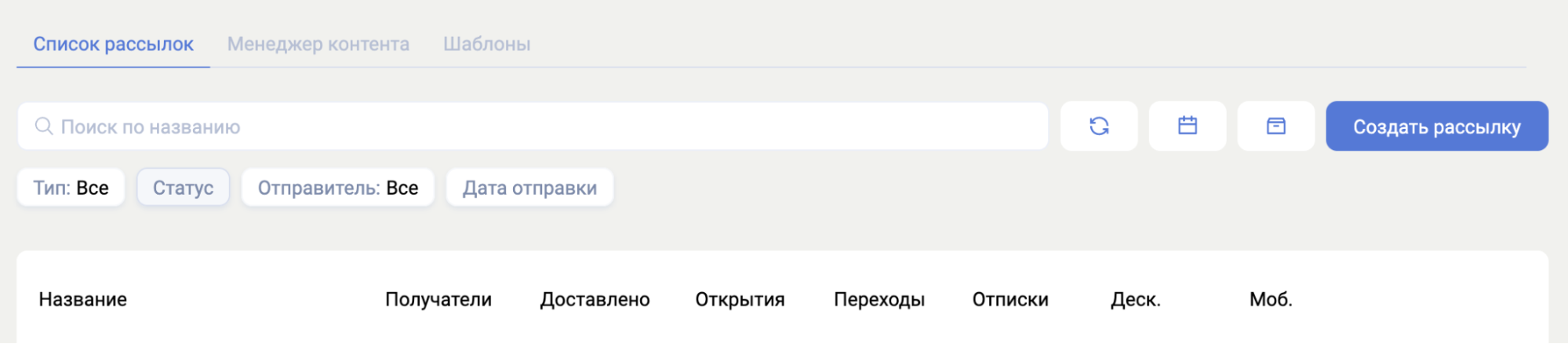
Тип — фильтрация по типу рассылки
- SMS — фильтрует не только sms-рассылки, но и What’s App и Viber
- Email — фильтрует email-рассылки
- Push — фильтрует пуш-рассылки
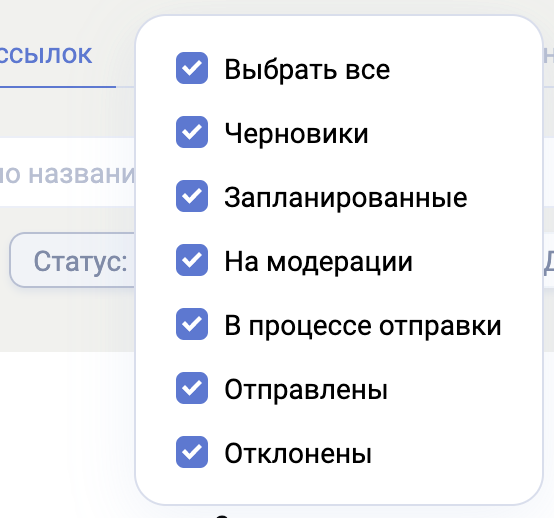
Статус — фильтрация по статусу рассылки.
- Черновики — рассылка в том состоянии, когда ее можно редактировать: поменять аудиторию, содержание, дату/время отправки, отправить на модерацию или в архив. В списке рассылок под названием рассылки написано “Планируется + дата/время” или “Отправка сразу после модерации”
- Запланированные — рассылку редактировать нельзя, но можно отправить в архив или на модерацию. В списке рассылок под названием рассылки написано “Запланировано на + дата/время”.
- На модерации — на данный момент происходит процесс отказа от модерации email- и push-рассылок, поэтому данный фильтр частично станет неактуальным, но сохранится для SMS-рассылок, так как это самый дорого способ коммуникации.
- В процессе отправки — рассылку редактировать нельзя, но можно отправить в архив или приостановить. После остановки завершенной рассылки запустить ее заново нельзя, только создать ее копию и повторить отправку.
- Отправлены — отправленные клиентам рассылки. В списке рассылок под названием рассылки написано “Отправлено + дата/время”, а также есть краткая статистика по доставкам/открытиям/переходам и т.д.
- Отклонены — рассылки могут быть отклонены из-за потенциально неприемлемого контента.
- Остановлены — рассылки, которые вручную остановили в процессе отправки. В списке рассылок под названием рассылки написано “Остановлена + дата и время”
- Ошибки — рассылки, которые не были отправлены из-за внешних причин (например ошибки с контентом или при формировании аудитории). В списке рассылок под названием рассылки написано “Ошибка”
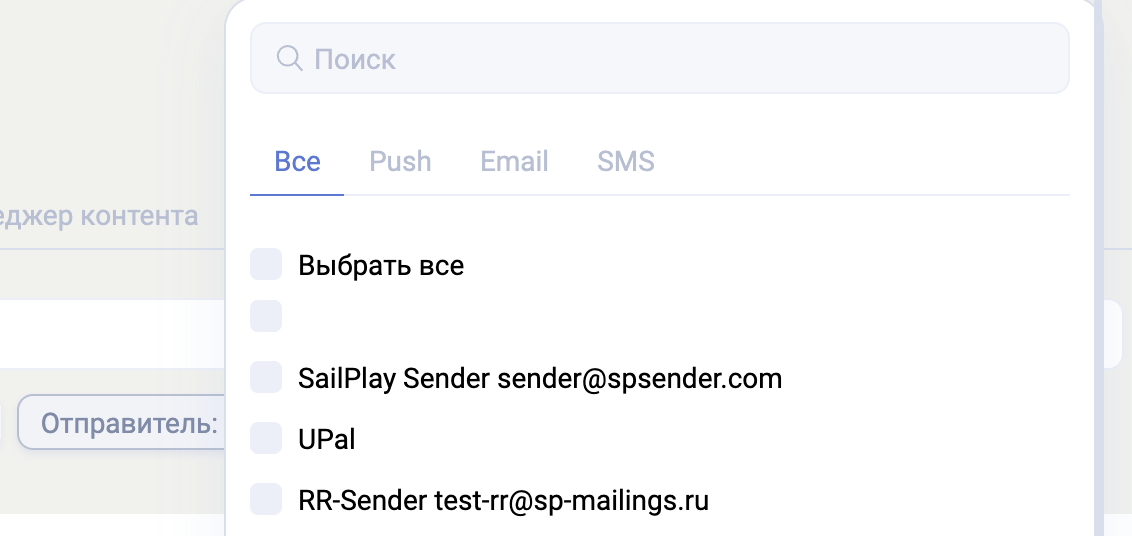
Отправитель — фильтр по имени отправителя. У одного партнера может быть несколько имен отправителя: они разнятся как по типу рассылки, так и в одном типе может быть несколько имен.
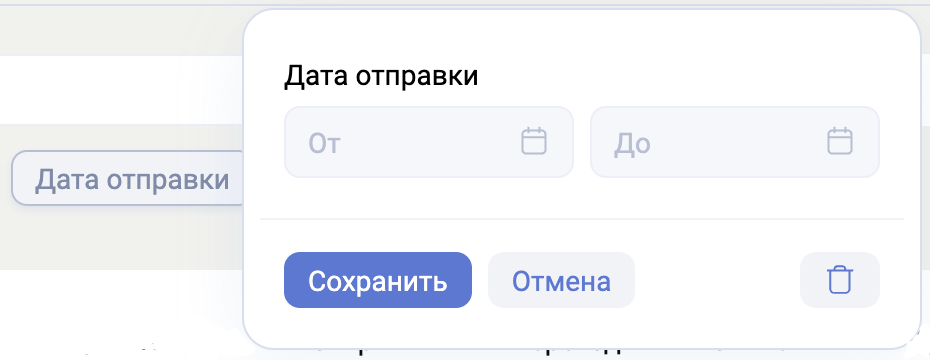
Дата отправки — фильтр по дате отправки.
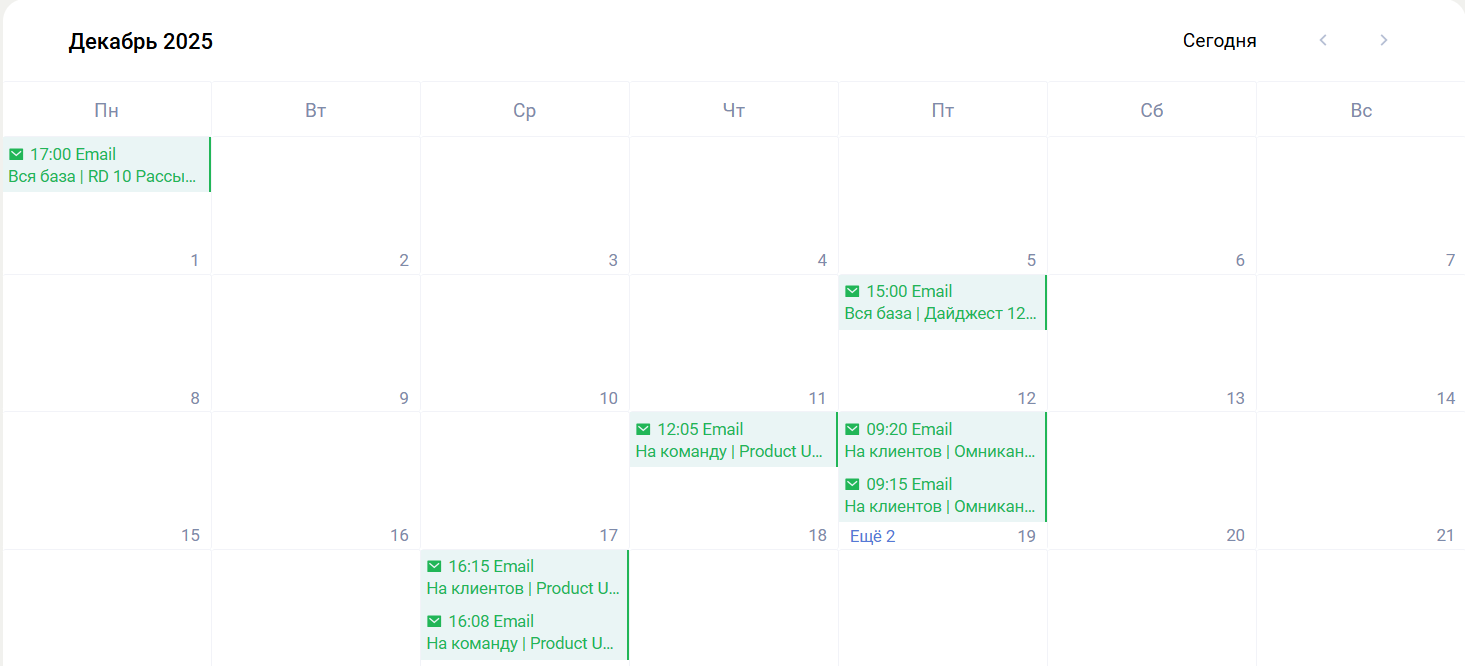
Календарь — переключение на режим отображения в формате календаря, в котором можно посмотреть когда какие рассылки были запланированы и отправлены
Создание рассылок
В Sailplay доступны типы рассылок:
- SMS
- Viber
- Мобильные Push
Рассылка любого типа создается нажатием на кнопку “Создать рассылку” в правом верхнем углу страницы “Список рассылок”.
Информация
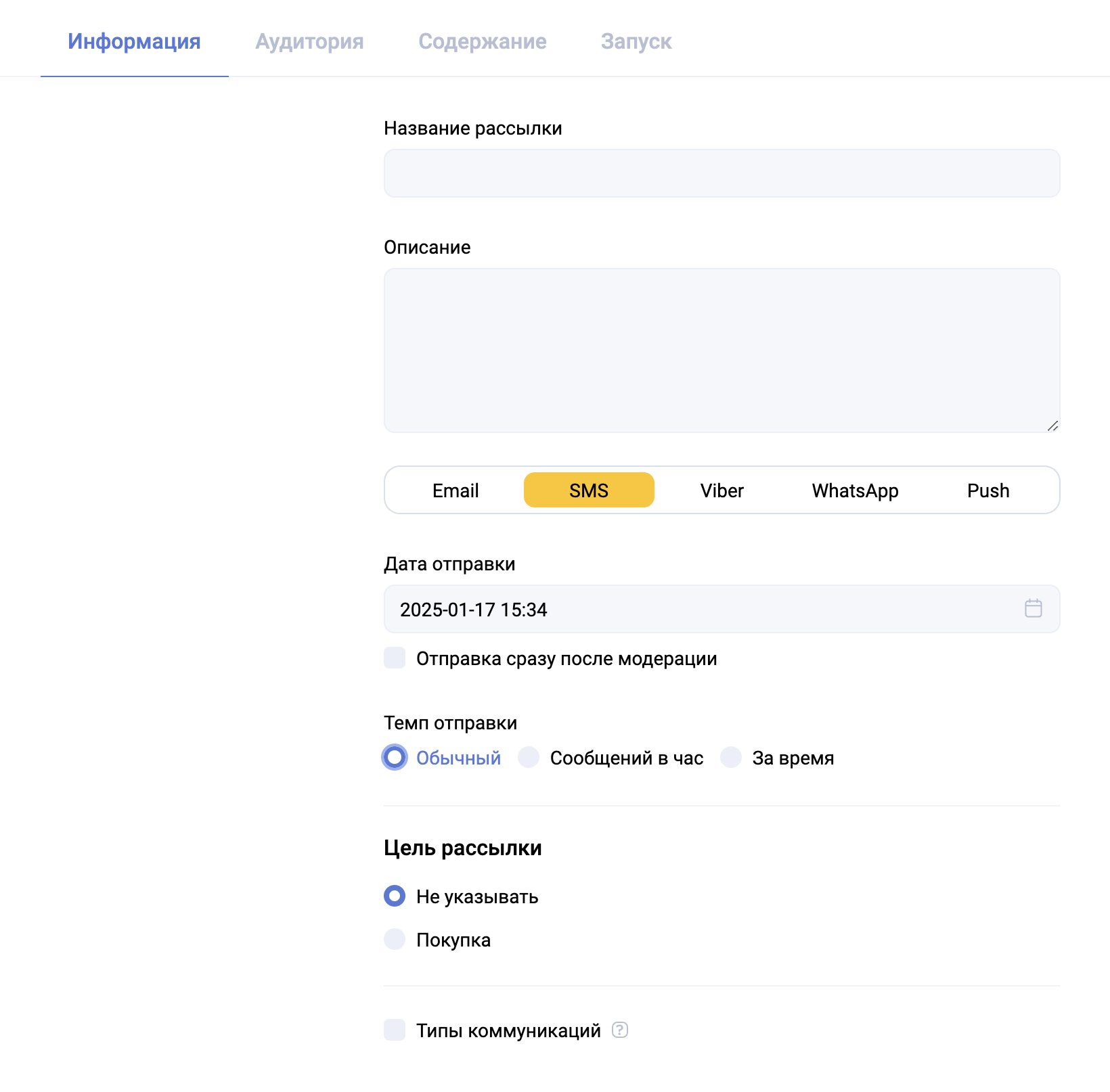 Название рассылки — отображается в личном кабинете. Обязательно для всех типов рассылок
Описание — заполняется по желанию. В поле можно указать информацию, по которой будет понятно, с какой целю создана рассылка
Дата отправки — по умолчанию настроена отправка сразу после создания, но если убрать галочку, то можно задать конкретное время отправки
Темп отправки
- Обычный — максимально быстрая отправка всех писем
- Сообщений в час — отправка заданного количества сообщений за 1 час (минимум в 10000 сообщений в час)
- Количество часов — алгоритм, обратный “сообщений в час”. Отправка рассылки “размажется” по заданному количеству часов (минимум в 1 час).
Цель рассылки – инструмент расчета конверсии рассылки в покупки. При выборе опции “Покупка”, если в течение заданного периода времени получатель рассылки купит товар, покупка будет считаться следствием этой рассылки. Эти данные могут использоваться для оценки эффективности рассылки.
- Срок и продолжительность – это время, в течение которого покупка будет считаться следствием рассылки. Можно указать:
- После перехода — клиент перешел по ссылке в письме (актуально только для email)
- После открытия — клиент открыл письмо (актуально только для email)
- Конкретное время — покупка была совершена в определенный промежуток времени
- После доставки — письмо пришло клиенту
- Условия цели – это дополнительные требования к покупке, чтобы она считалась следствием рассылки. Например, если рассылка продвигала конкретный товар, то можно указать условием наличие этого товара в покупке. Фильтр покупок в этом пункте идентичен фильтру покупок в разделе “Клиенты”.
Типы коммуникаций – это способ дополнительно сегментировать рассылку и клиентов, ее получивших, по типу и каналу коммуникации. Например, если выбрать тип коммуникации “email”, то получателям такой рассылки будет присвоен тег вида “Получил тип сообщения…”
Аудитория
Вкладка “Аудитория” одинаковая для всех типов рассылок.
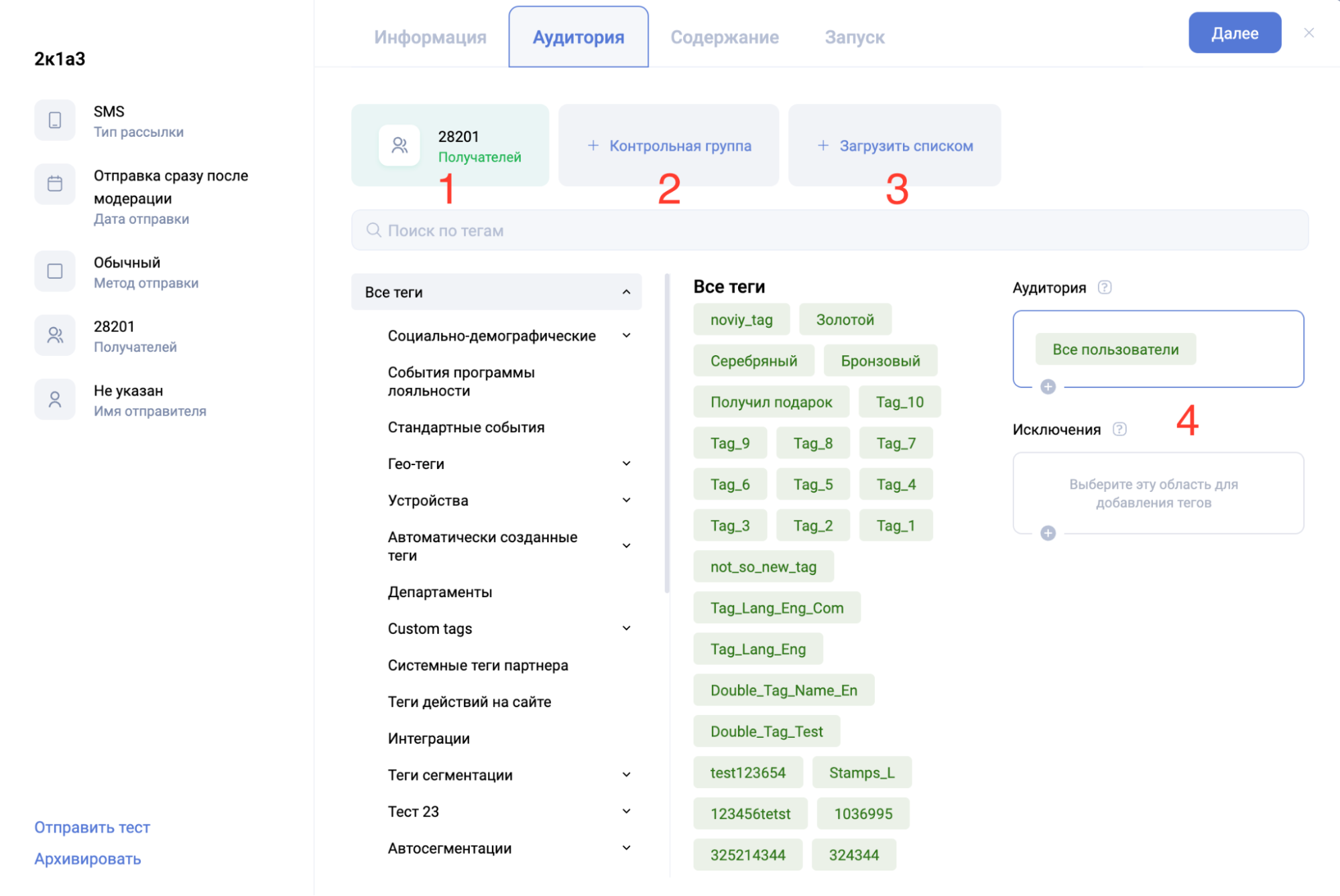
- Рассчитанная по заданным условиям аудитория рассылки. При клике на число в новой вкладке откроется раздел “Клиенты” с фильтрами, соответствующими аудитории рассылки. Из аудитории всегда автоматически исключаются клиенты, у которых не указан контакт (email или телефон в зависимости от типа рассылки) или нет подписки на рассылку.
- Контрольная группа – это сегмент аудитории, который отвечает заданным условиям, но не получит рассылку. Относительно этой группы измеряется реальный эффект коммуникаций — действительно ли продажи стали следствием рассылки или это стечение обстоятельств. Участники этой группы после рассылки получают соответсвующий тег типа

- Загрузить списком – настроить аудиторию рассылки, загрузив конкретных пользователей списком или файлом и присвоив им определенный тег (аналогично загрузке клиентов в разделе “Клиенты”).
- Фильтры аудитории рассылки по тегам. Можно задать условие через И и ИЛИ (если выбрать более одного тега, появится значок “и”, который можно поменять на “или”, щелкнув на него)
Запуск
Рассылки всех типов запускаются одинаково: после заполнения обязательных полей необходимо перейти во вкладку “Запуск” и нажать “Запустить рассылку”.
После того как рассылка была запущена, ее нельзя редактировать, даже если до старта отправки еще есть время. Если отправка еще не началась, запущенную рассылку можно остановить, открыв окно редактирования рассылки и нажав “Отменить рассылку”.

Чтобы остановить рассылку, по которой уже идут отправки, нужно в списке рассылок открыть меню действий с рассылкой и нажать “Приостановить”, она перейдет в статус остановленной.
Email-рассылки
При создании Email-рассылки на странице “Информация” необходимо выбрать тип редактора:
-
Stripo – визуальный редактор с drag&drop интерфейсом. Позволяет создавать адаптивные шаблоны без знания HTML и CSS, как в конструкторе
-
Визуальный редактор – тоже HTML-редактор, не требующий от пользователя знания HTML и CSS, но более старый и с более сложным интерфейсом. Позволяет использовать готовые шаблоны
-
HTML-редактор – редактор для верстки шаблонов через код. Самый гибкий, но требует знания HTML и CSS
Также есть возможность выбрать метод отправки:
- Обычный – это просто массовая рассылка на всю указанную аудиторию.
- A/B/N-тест – это инструмент выбора наиболее эффективного шаблона письма. Аудитория рассылки разбивается на небольшие сегменты A и B (иногда больше) и основную часть. Сначала отправляются сегменты A и B, из них по заданным критериям выбирается шаблон-победитель, который затем отправляется основной аудитории.
Если выбрать A/B/N-тест, то появится дополнительная вкладка “Лучший вариант”. Там настраиваются критерии оценки шаблона.
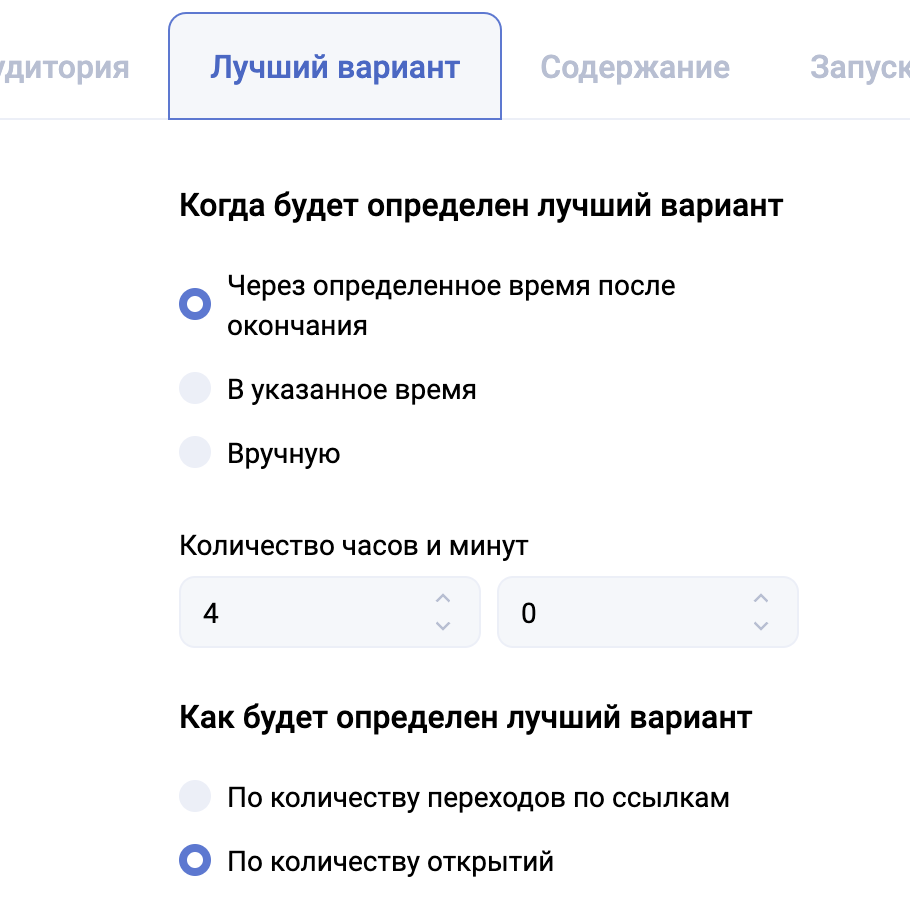
- Когда будет определен лучший вариант – время выбора победившего шаблона, который будет отправлен основной аудитории. Можно указать время относительно завершения рассылки, точное время или вариант “Вручную” – тогда автоматический запуск рассылки на основную аудиторию не произойдет.
- Как будет определен лучший вариант – выбор метода оценки эффективности рассылки: по числу открытий или по числу переходов.
У A/B/N рассылок в базе данных каждый шаблон хранится как отдельная рассылка. Например, если было два тестовых сегмента и один основной, то в базе будет три рассылки с почти одинаковым названием и разными id.
Содержание
Работа в выбранном редакторе будет осуществляться во вкладке “Содержание”. Там необходимо указать:
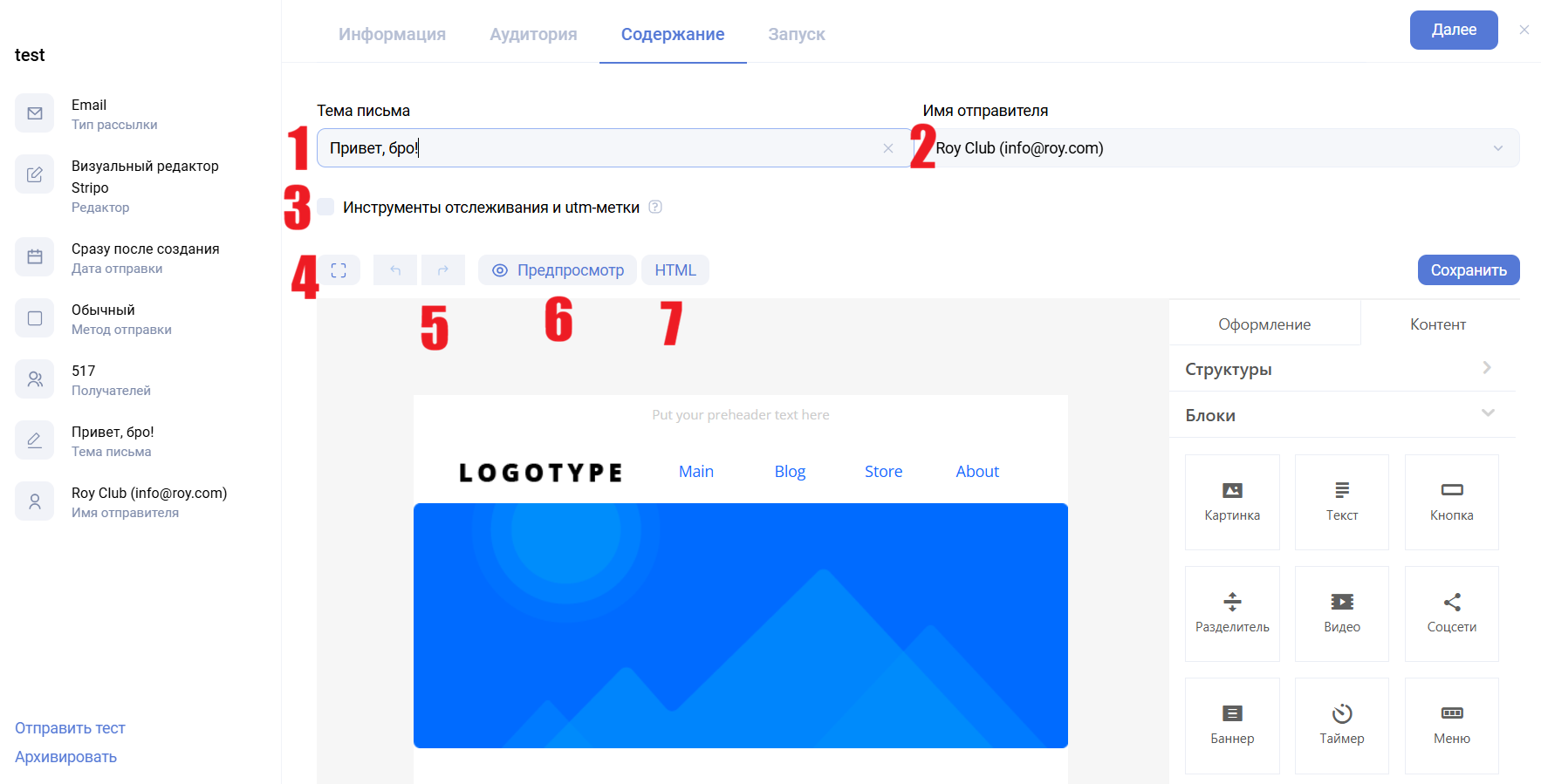
- Тему письма
- Имя отправителя (оно же заранее внесенный в “Настройки” -> “Коммуникации” -> “Email-адреса” email-адрес партнера)
- При необходимости можно добавить UTM-метки к письму и другие параметры отслеживания. Для этого нужно отметить галочкой пункт “Инструменты отслеживания и utm-метки” и заполнить появившиеся поля соответствующими значениями. Дополнительные параметры указываются в формате param=value. Можно указать несколько параметров: param1=value1¶m2=value2.
При добавлении параметров и меток в окне редактирования шаблона они будут действительны только для данной рассылки. Чтобы добавить дополнительные параметры ко всем рассылкам партнера, нужно указать их в поле “Дополнительные параметры” в настройках коммуникаций в разделе "UTM-метки и дополнительные параметры" в ЛК.
- Эта кнопка свернет боковое окно с краткой информацией о рассылке
- Перемещение на шаг назад/вперед в редактировании текста рассылки
- Предпросмотр рассылки. То, как она будет выглядеть на ПК и в телефоне (если в рассылке есть переменные, они будут отображаться так же, как и в редактировании)
- HTML. В данном примере используется редактор Stripo, в котором можно использовать уже настроенные блоки, но, если требуется сделать более кастомный шаблон, то можно перейти в HTML-редактор Stripo и редактировать рассылку уже там.
Каждый раз, когда в шаблон вносятся изменения, перед переходом на другую вкладку окна редактирования рассылки необходимо нажимать на кнопку “Сохранить”, иначе все внесенные в шаблон письма изменения будут утеряны.

Все письма, кроме писем Double Opt-In (здесь нужна будет ссылка на DOI-письмо), обязательно должны содержать переменную со ссылкой на отписку $[unsubscribe_url].
SMS
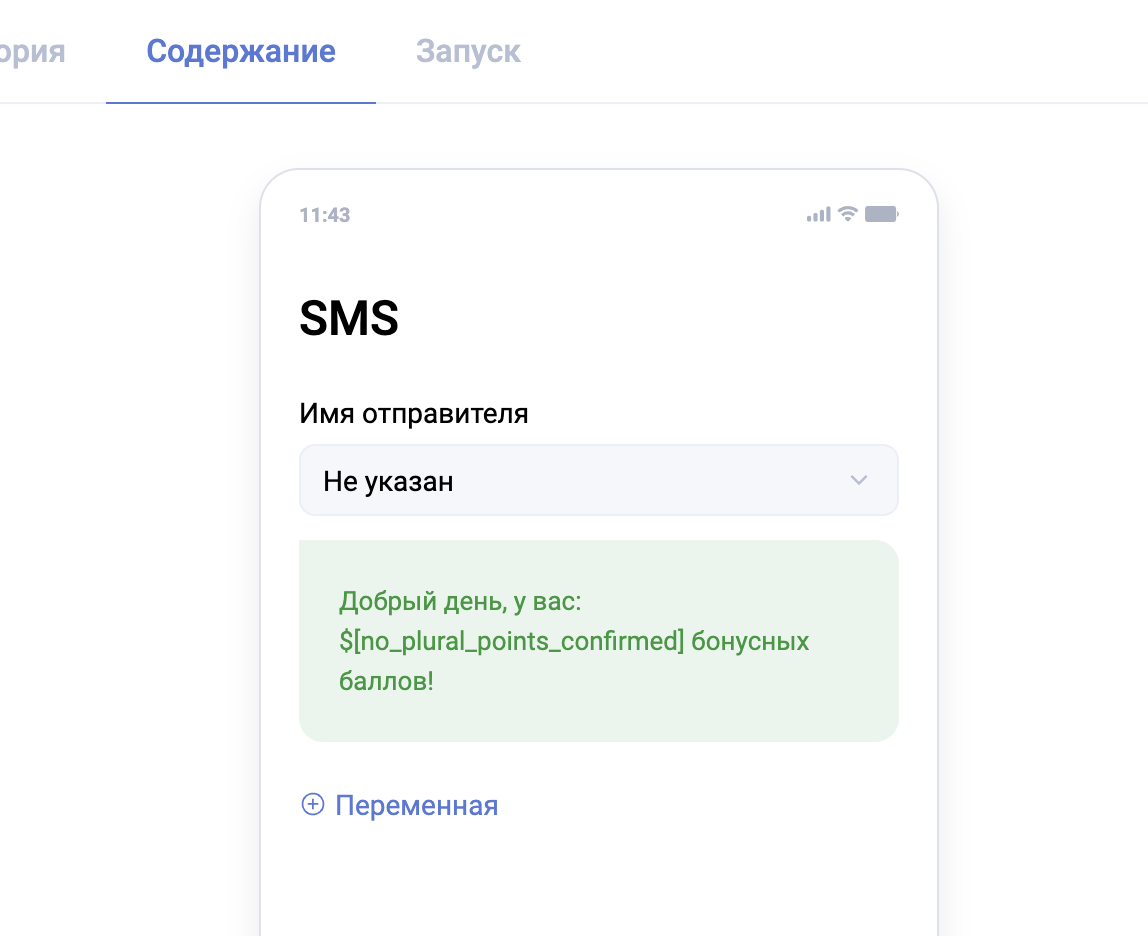
В редакторе SMS-рассылок необходимо выбрать имя отправителя из списка существующих, так же как в email их может быть несколько. Если ни одного имени отправителя нет, значит, данный партнер не имеет договора на отправку SMS-рассылок. Подробнее в “Алгоритме подключения имен отправителя SMS”
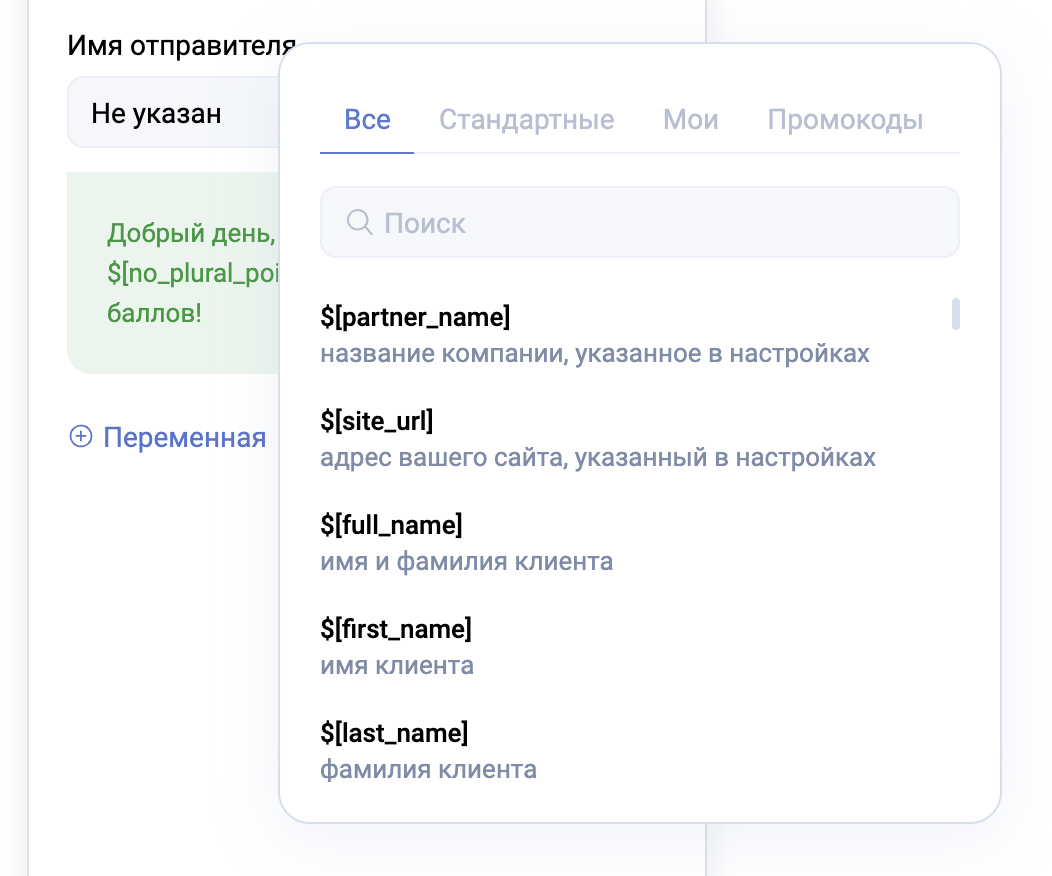
В текст сообщения можно вставить переменные. Открыть все доступные переменные можно нажатием на слово “переменная” (здесь можно вставить ссылку на пункт про переменные в доке про клиентов). Если нажать на переменную из списка, то она сразу появится в тексте сообщения в месте, где стоит курсор.
Viber
Редактирование Viber-сообщений почти совпадает с SMS: также обязательно выбрать имя отправителя и можно использовать переменные в тексте. В отличие от SMS, в сообщениях от Viber можно добавить изображения (при клике на “Изображение” откроется окно “Менеджера контента”) и кнопки со ссылками.
Для Viber-рассылок на вкладке “Информация” можно включить отправку СМС в случае, если пользователь не получит Viber-сообщение. В таком случае на странице “Содержание” нужно будет заполнить два шаблона: основной Viber и запасной SMS. Стоит помнить, что в SMS добавить изображение и кнопку-ссылку нельзя.
WhatsApp
Редактирование WhatsApp-рассылок почти идентично редактированию SMS, но
- Не нужно выбирать имя отправителя
- Нельзя вставить картинку
Push
Sailplay отправляет Push-уведомления через сторонние приложения, поэтому для создания такой рассылки во вкладке “Информация” можно выбрать два способа отправки:
- Приложение — приложение партнера. Если в кабинете не доступно ни одно приложение для отправки пушей, значит этот функционал не настроен
- Кошелек — приложение Кошелек , с которым у Sailplay есть соглашение на рассылку пушей
Push-уведомления могут содержать:
- Заголовок уведомления
- Основной текст
- Переменные (такие же, как в email, sms, viber whatsapp)
- Изображения (из “Менеджера контента”)
- Параметры (в параметр можно вставить ссылку, которая будет перенаправлять пользователя на некую страницу).
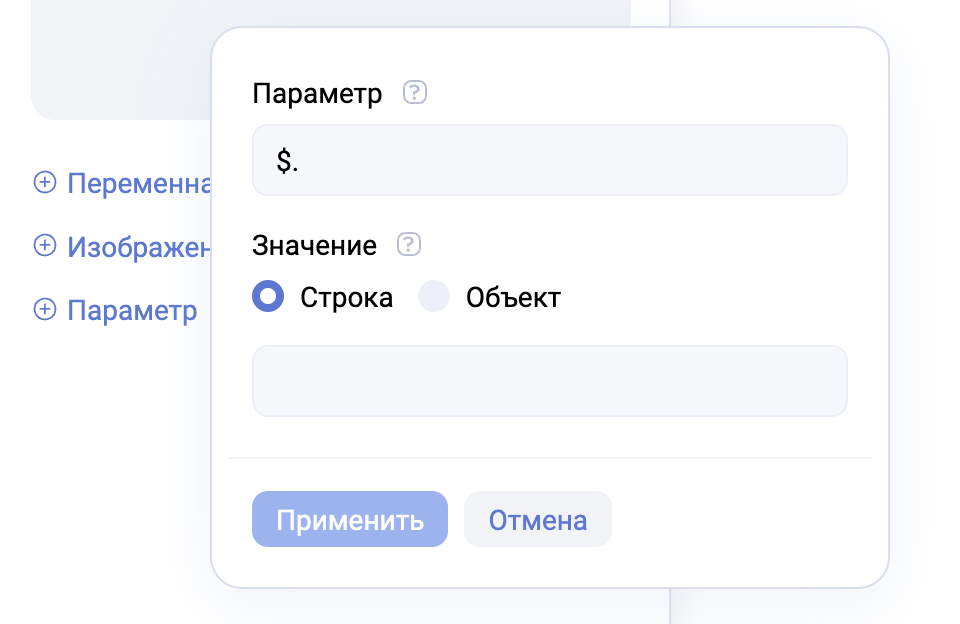
- В поле “параметр” надо передать местоположение параметра в формате JSONPath
- В поле “значение” можно передать “Строку” типа String или “Объект”, который позволяет передать значение без преобразования в тип String.
Тестовые отправки
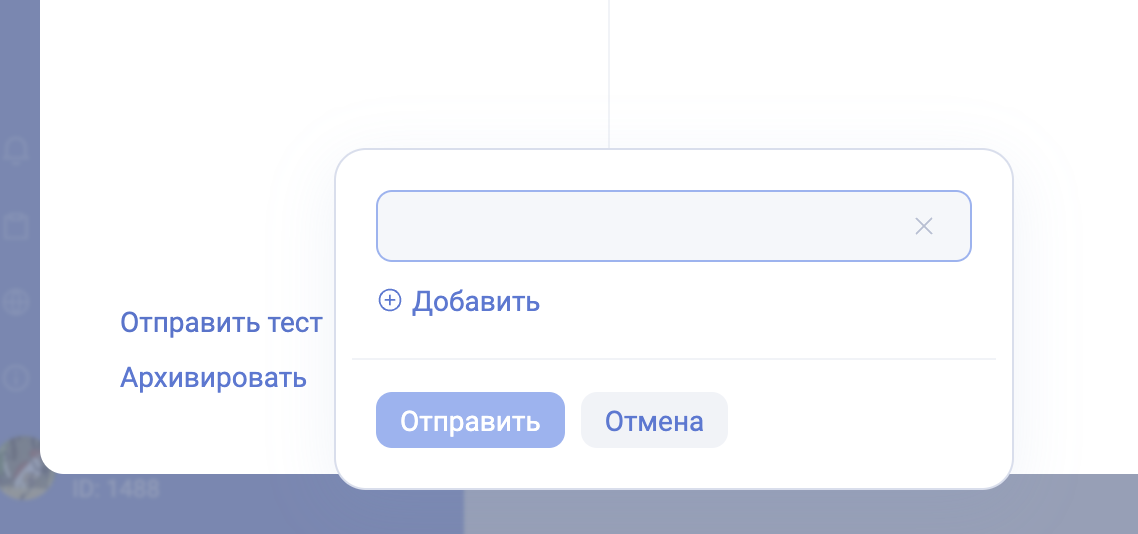
Редактор рассылок любого типа позволяет отправить тестовое сообщение произвольному получателю (не обязательно зарегистрированному в ЛК Sailplay) по email или номеру телефона. Кнопка находится в левом нижнем углу окна создания рассылки.
- Рассылок, содержащих переменные
- Рассылок с рекомендациями RR
- писем, которые отправляется в рамках Double opt-in
В зависимости от того, где создана рассылка — в триггере или в разделе “Рассылки” — можно использовать следующие способы тестирования:
- Если рассылка в триггере и НЕ содержит алгоритмов RR, то ее можно протестировать из карточки клиента нажатием на “Запустить триггер”.
- Если рассылка в триггере и СОДЕРЖИТ алгоритмы RR, то ее можно протестировать методом добавления тега в соответствии с инструкцией .
- В разделе “Рассылки” необходимо тестировать через отправку на тестовую аудиторию. Чтобы настроить тестовую аудиторию, следует создать тег и присвоить его получателям рассылки, а затем настроить аудиторию рассылки по этому тегу.
Аналитика
В ЛК Sailplay в реальном времени можно отслеживать статистику по рассылкам. Краткую статистику можно посмотреть в “Списке рассылок”, а подробную — нажав на значок глаза у нужной рассылки.

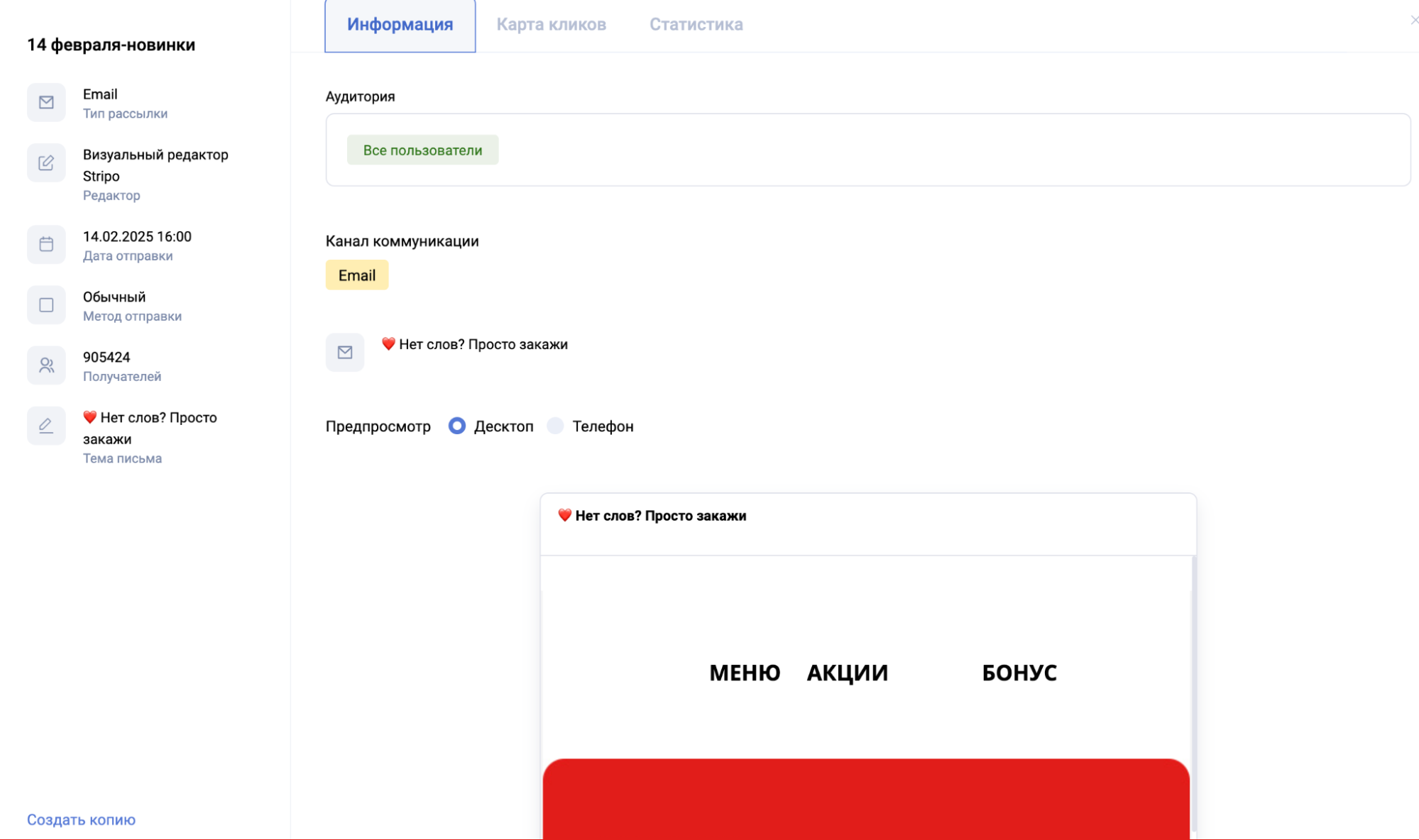
Информация (актуальна для всех типов рассылок)
В email-рассылке этот раздел дублирует “Запуск” в редактировании рассылки.
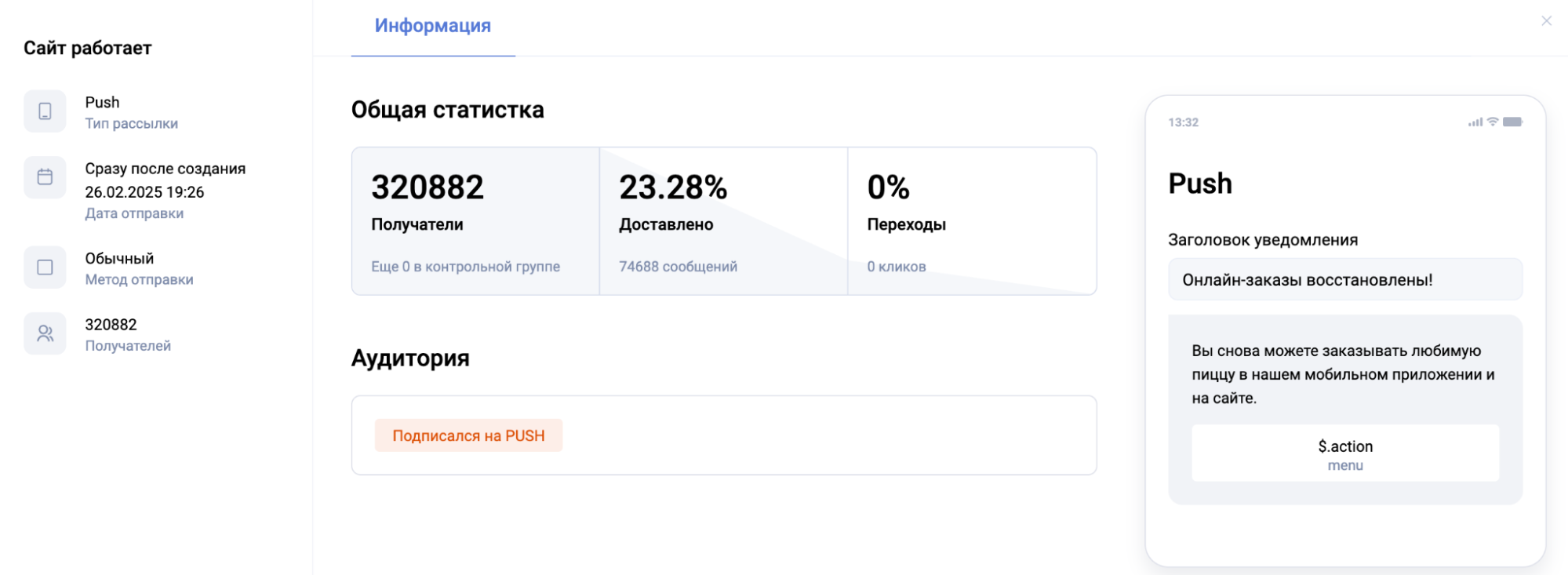
В SMS и Push рассылках есть только этот раздел, и в нем помимо основной информации есть общая статистка по результатам рассылки.
Карта кликов (актуальна для email)
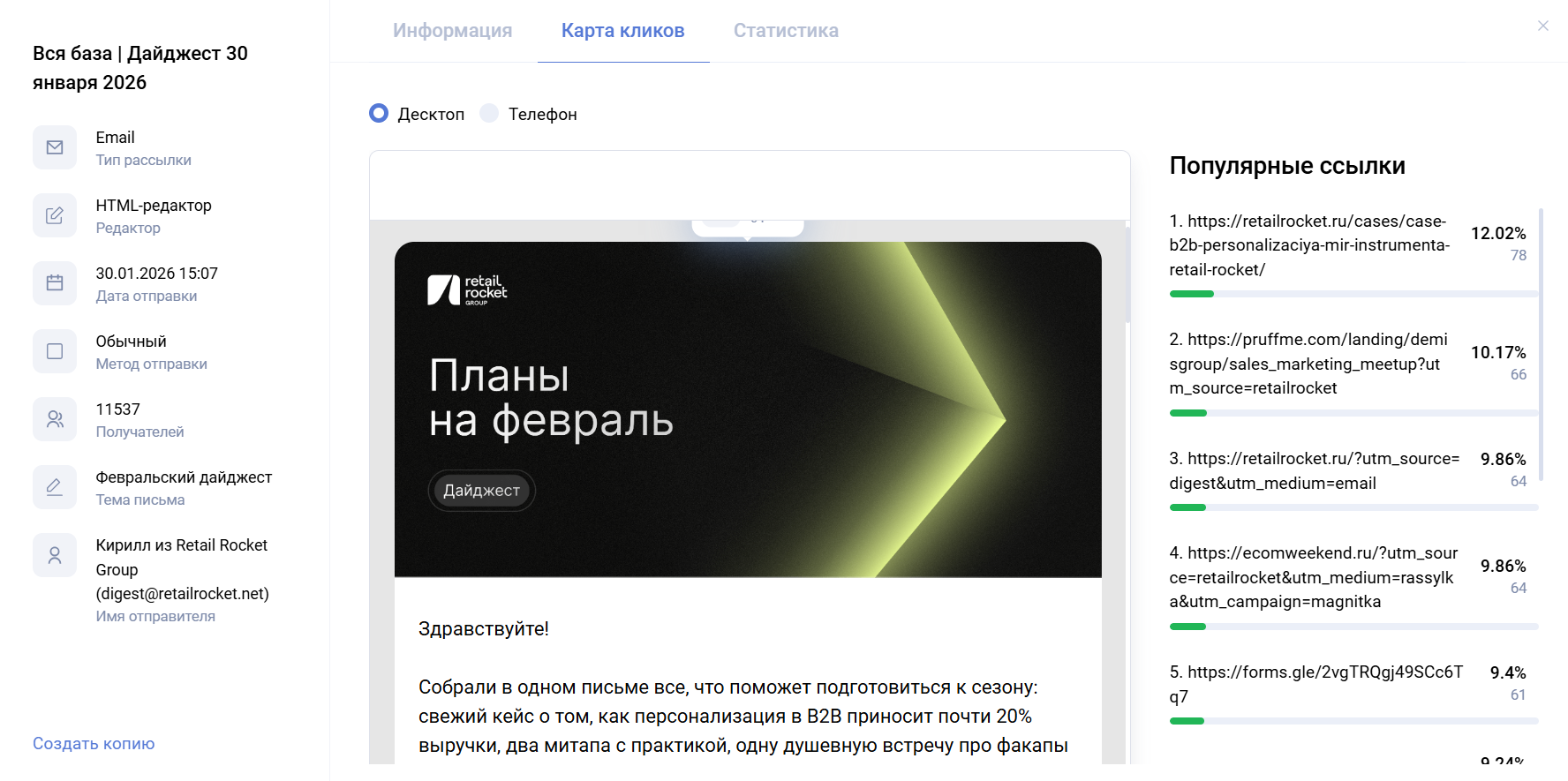
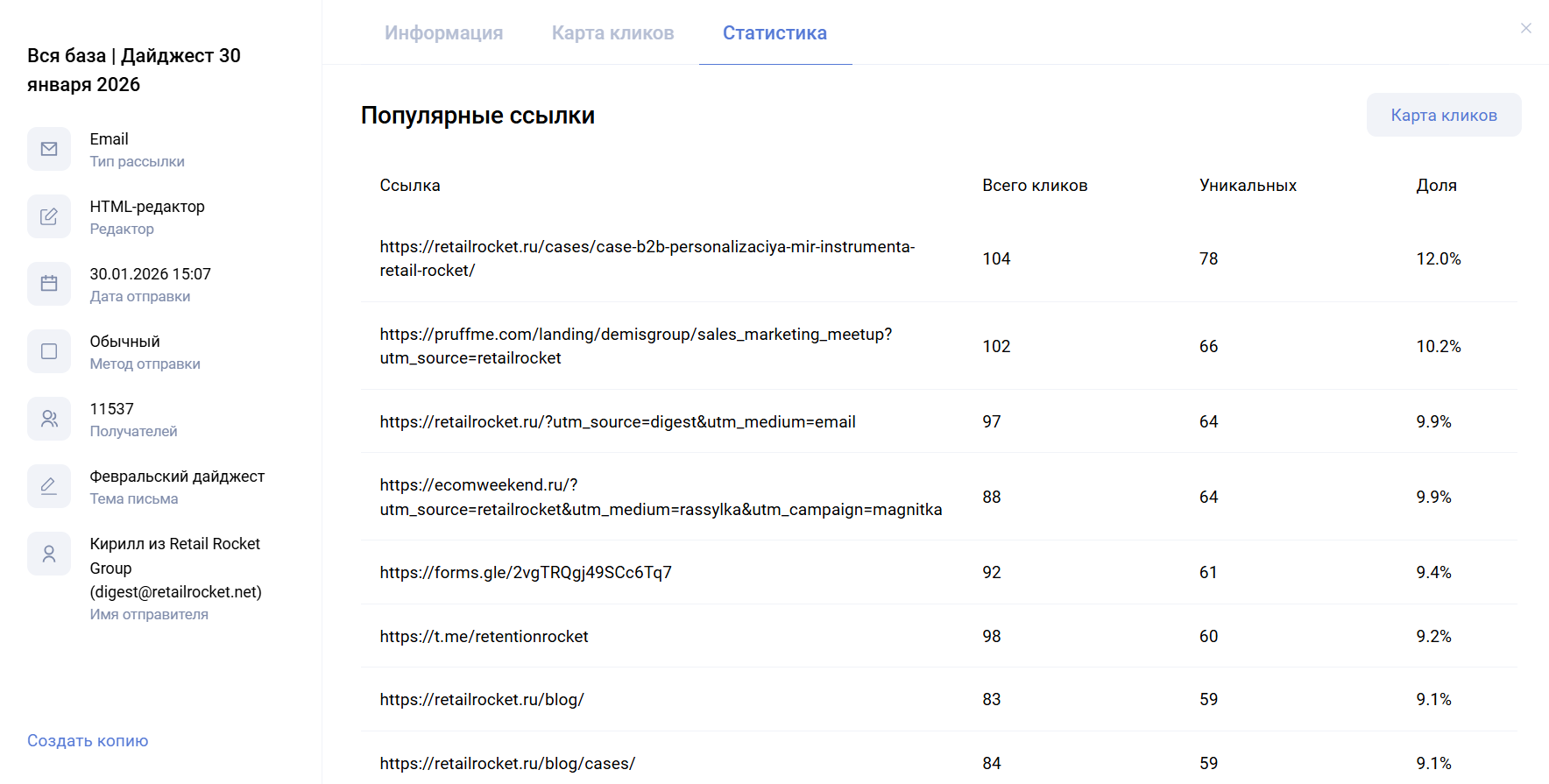
На карте кликов можно посмотреть статистику по переходам на каждую ссылку, что есть в рассылке.
Статистика (актуальна для email)
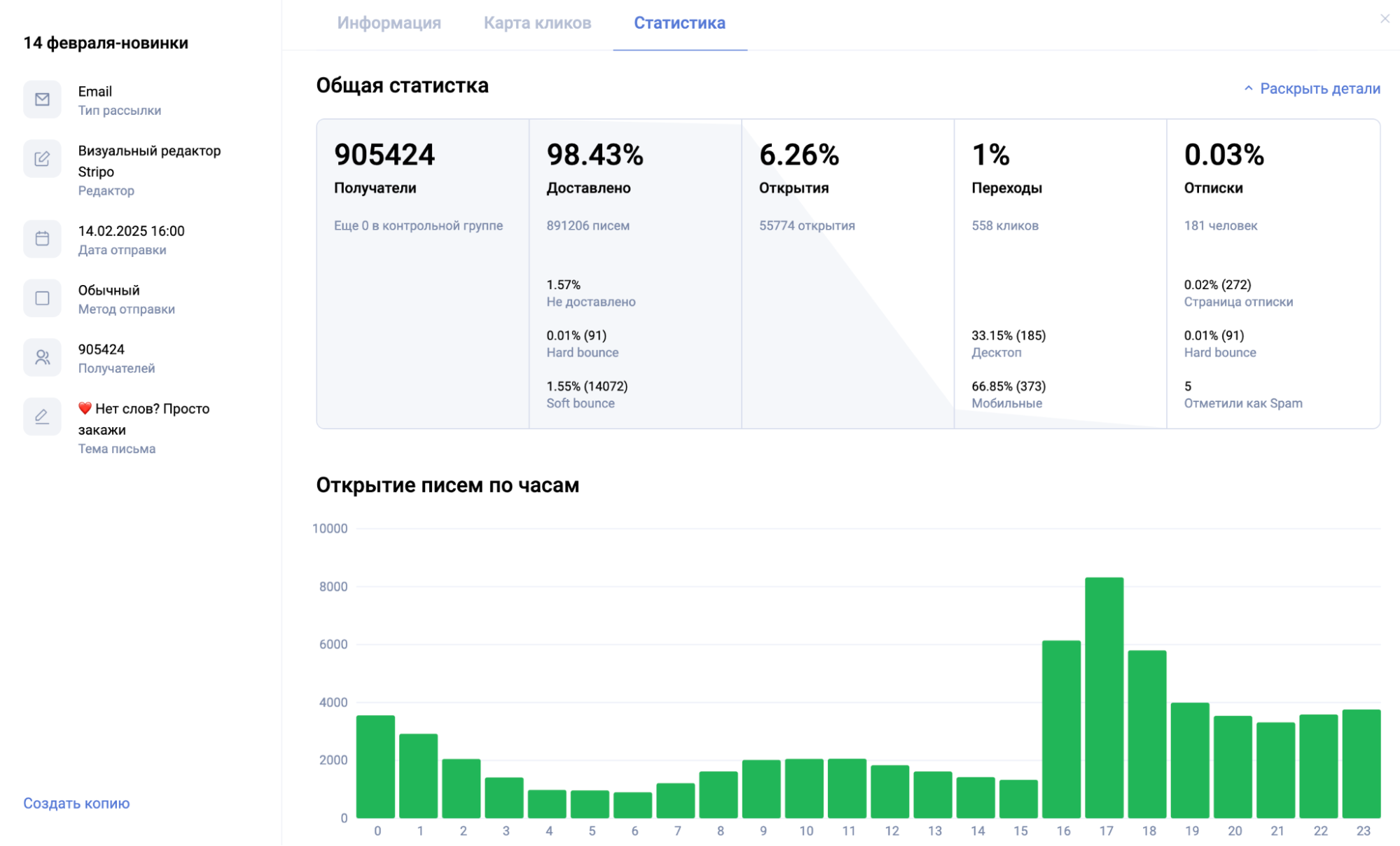
В разделе статистики можно посмотреть более детальную информацию о результатах рассылки:
-
Общая статистика:
-
Количество получателей (человек). Если есть контрольная группа, указывается количество получателей в ней.
-
Доставленных писем (процент от числа получателей и число получивших). Также уточняется процент получивших soft bounce и hard bounce вследствие этой рассылки.
-
Открытых писем (процент от числа доставленных и число открывших).
-
Переходов (процент от открытий и число перешедших). Также показано разделение на тех, кто открывал с телефона, а кто — с ПК.
-
Отписки (процент от открытий и число отписавшихся). Есть разделение на тех, кто отписался сам, и тех, кого система отписала по hard bounce.
-
Открытие писем по часам. Показывает статистику открытий в каждый час дня, при этом не важно, первый день или десятый, важно именно время открытия. Обновляется столько, сколько клиенты открывают рассылку.
Ниже можно посмотреть более детальную аналитику из раздела “Карта кликов”